
立即免費下載
以Blackmagic Camera, 呈現好萊塢式影像語言。
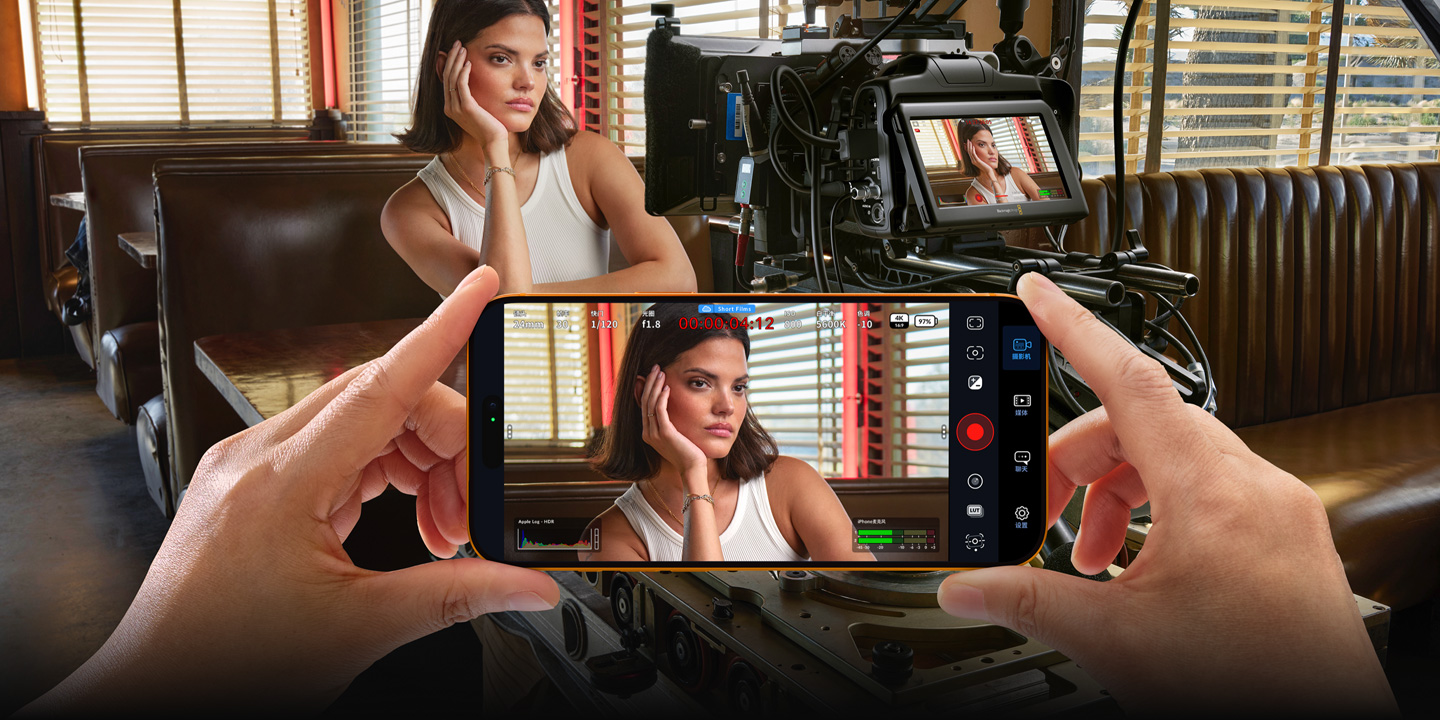
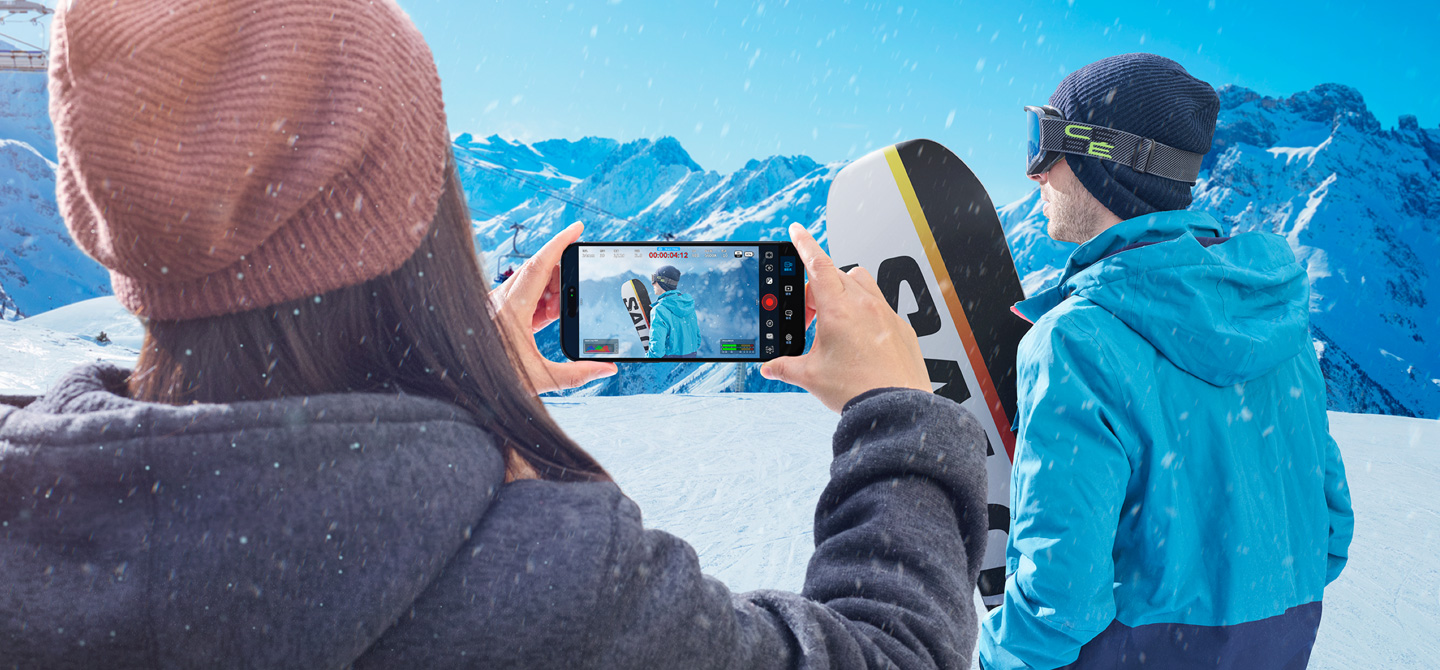
Blackmagic Camera匯集了拍攝電影長片、電視節目和紀錄片所需要的眾多專業功能。您可以創作YouTube和TikTok內容,讓它們呈現出電影質感和廣播級ENG風格!有了它就像擁有了一臺便攜易用的攝影機,您再也不會錯過任何突發新聞!Blackmagic Camera還可以實現B攝影機應用方案,將設備部署在傳統攝影機不易安裝的位置捕捉獨特畫面角度,同時依然能控制各項重要設定。而且,由於它還可以錄製到Blackmagic Cloud,因此您只需要短短幾分鐘就能將拍攝素材發送到新聞編輯室或後期製作工作室。不論您身在何處、進行何種內容創作,Blackmagic Camera總能幫助您採集到優質的數位電影影像!
直觀控制,快速就緒
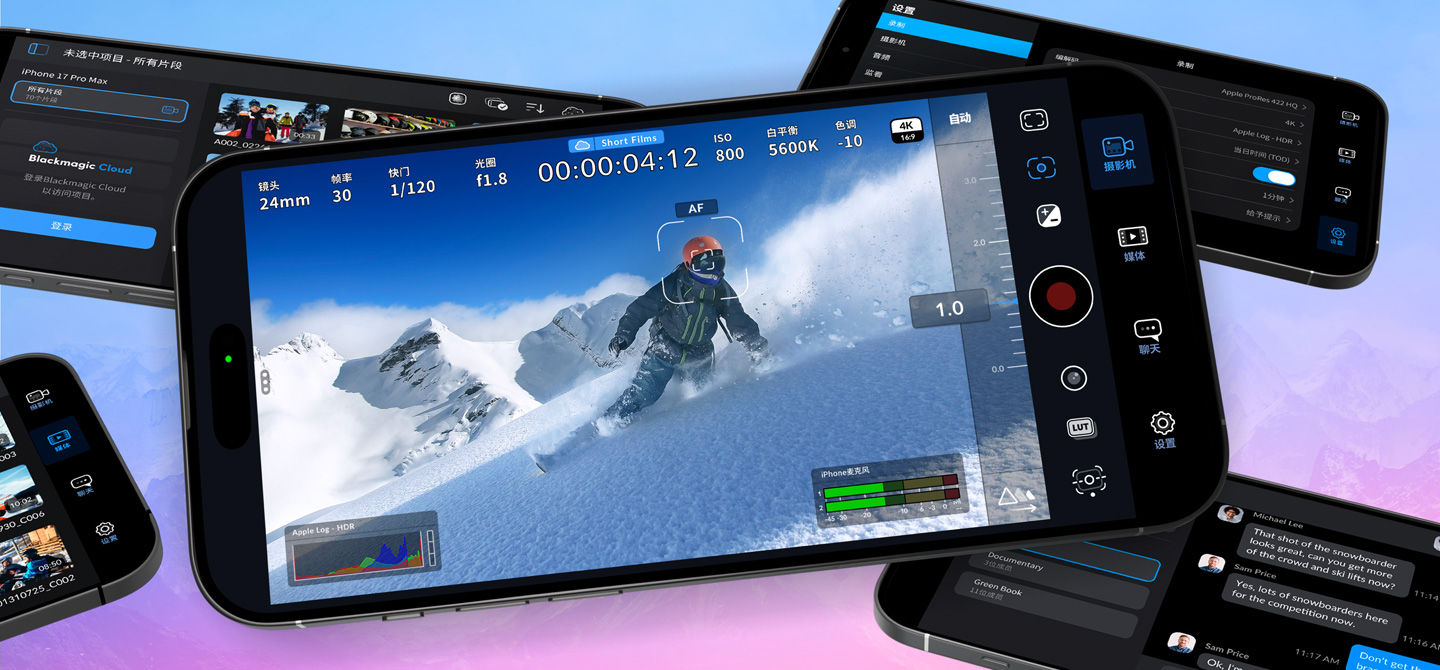
Blackmagic Camera擁有豐富全面的控制,能幫助您快速準備就緒並開始拍攝!它全面採用交互式設計,點按任意選項就能立即更改設定,無需逐層搜索複雜的選單!平視顯示器HUD螢幕還會顯示各項狀態指標和錄製參數、直方圖、峰值對焦、電平以及幀導欄等信息。通過上下滑動操作可以顯示或隱藏HUD。點按螢幕上的相應位置就可以進行自動對焦。您可以拍攝16:9或豎屏寬高比,如果追求不引人注目的低調拍攝,也可以縱向握持手機以16:9的寬高比進行拍攝。通過媒體檔案管理選項卡,還可將檔案上傳到Blackmagic Cloud,與其他工作人員進行聊天並訪問高級選單。
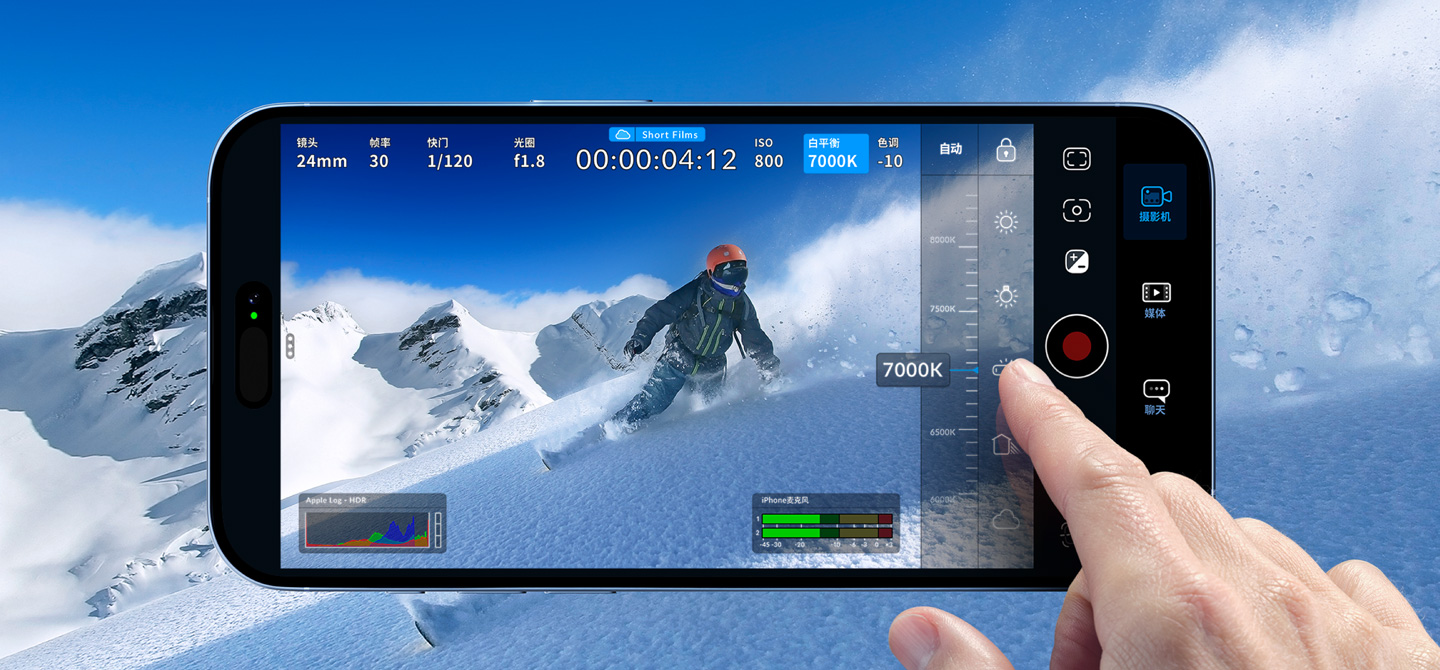
螢幕HUD,信息盡在眼前
HUD平視顯示器能顯示鏡頭選擇、幀率、快門角度、時間碼、ISO、白平衡、色調、直方圖和音訊電平等重要的攝影機控制項。點按ISO提示可以調整曝光等設定,點按音訊表則可以更改音訊電平。就是這麼簡單!它採用的是全面交互式設計,因此當您點按任意選項時就能立即更改設定,無需逐層搜索複雜的選單!您可以通過用手指向上或向下滑動來隱藏HUD內容,從而只顯示全屏圖像。
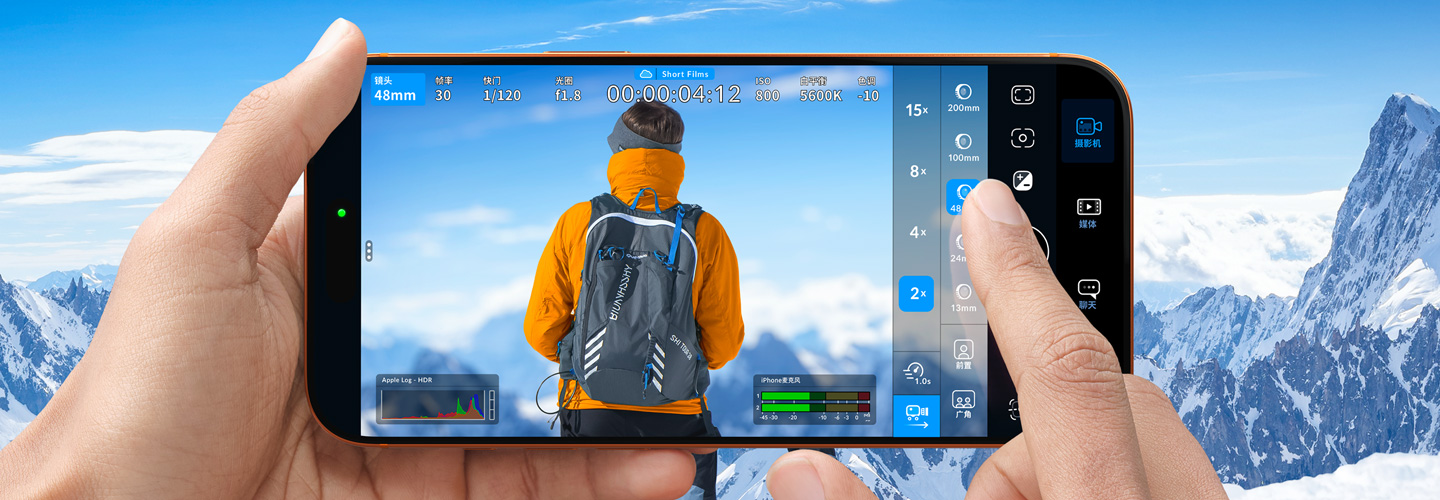
豐富螢幕控制,一觸即用
點觸式對焦可將您的鏡頭在圖像的任何區域自動對焦。點按螢幕上您想要自動對焦的區域,點觸並按住可鎖定對焦和曝光。
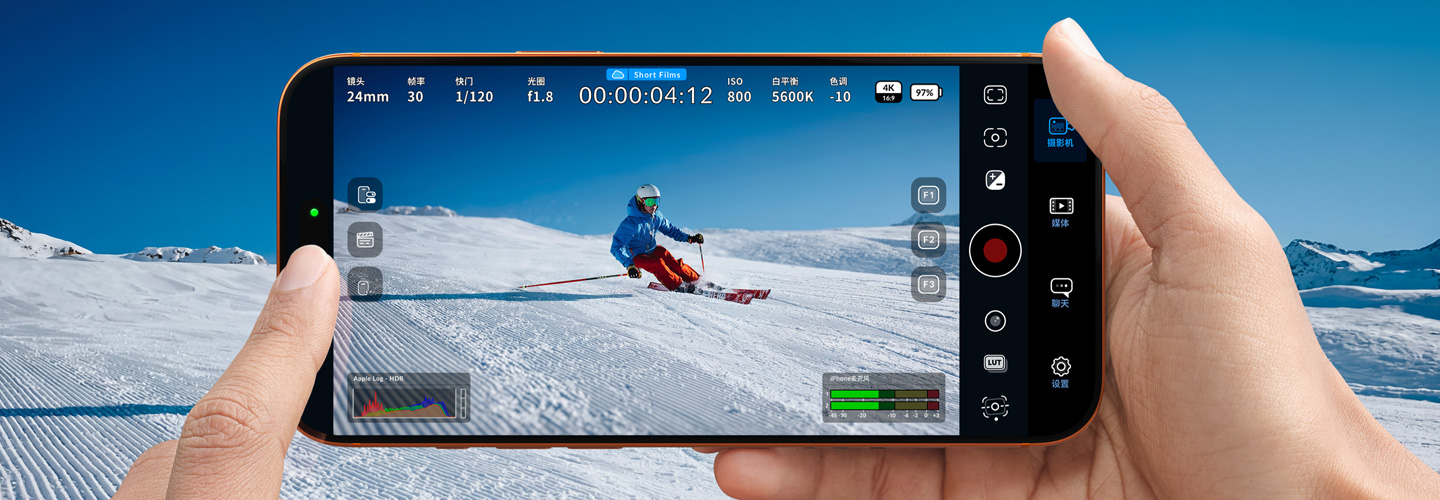
擴展操作,探索更多拍攝可能
您能以預設的形式創建、儲存並調用攝影機的各項設定,從而在不同場景之間快速更改部署方案,也可以將某個預設導入到多臺攝影機中,讓它們都採用相同的設定。
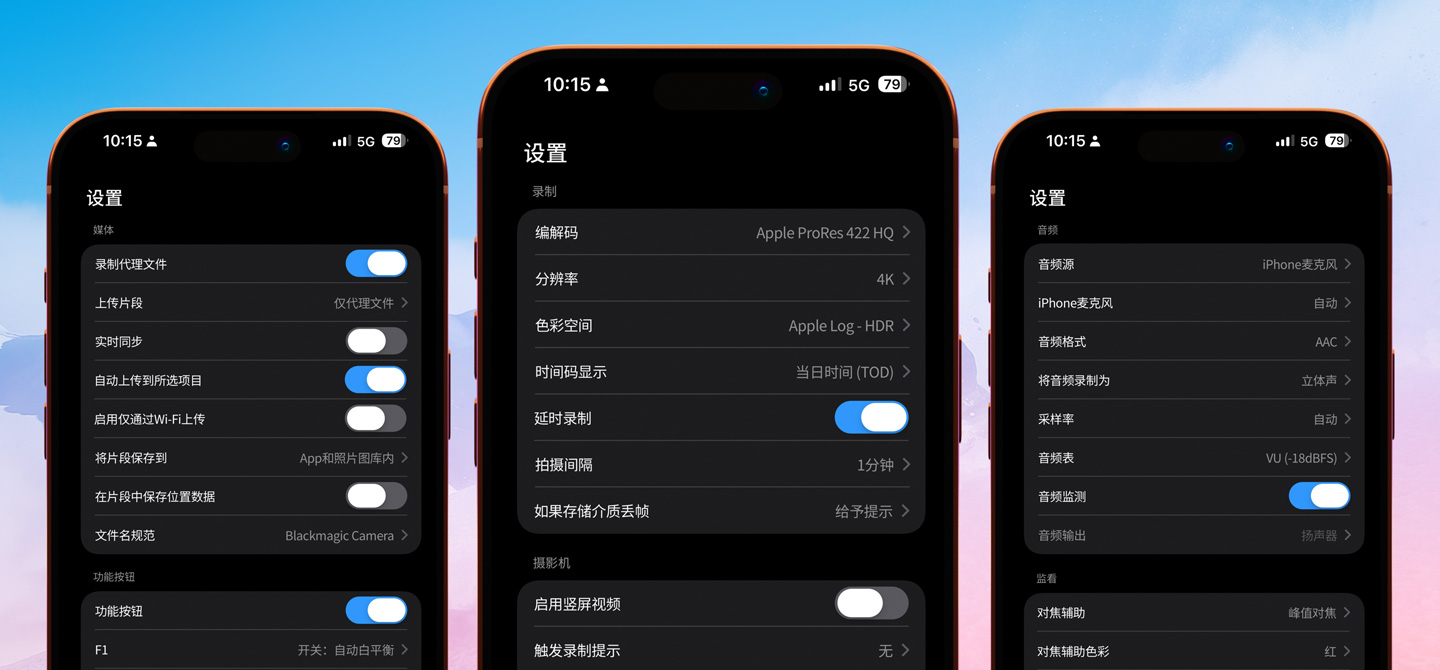
拍攝參數,輕鬆掌握
設定選項卡可以充分釋放設備攝影頭的全部潛能,並且快速訪問監看、音訊、攝影機設定、錄製等高級設定!錄製選項卡可以用來全面控制視訊解析度和錄製格式,包括H.264和H.265格式。在iPhone和iPad上,您還可以使用Apple ProRes,以及AAC、IEEE浮點和PCM音訊格式。專業級音訊選項包括VU或PPM音訊表,此外您可以添加外接麥克風!除此之外,用戶還能獲得變形鏡頭壓縮畫面還原和鏡頭校正的設定選擇,您還可以獲得專業的監看工具,例如用於檢查曝光的斑馬紋設定、對焦輔助、幀導欄等,還可以添加3D LUT,再現電影觀感!
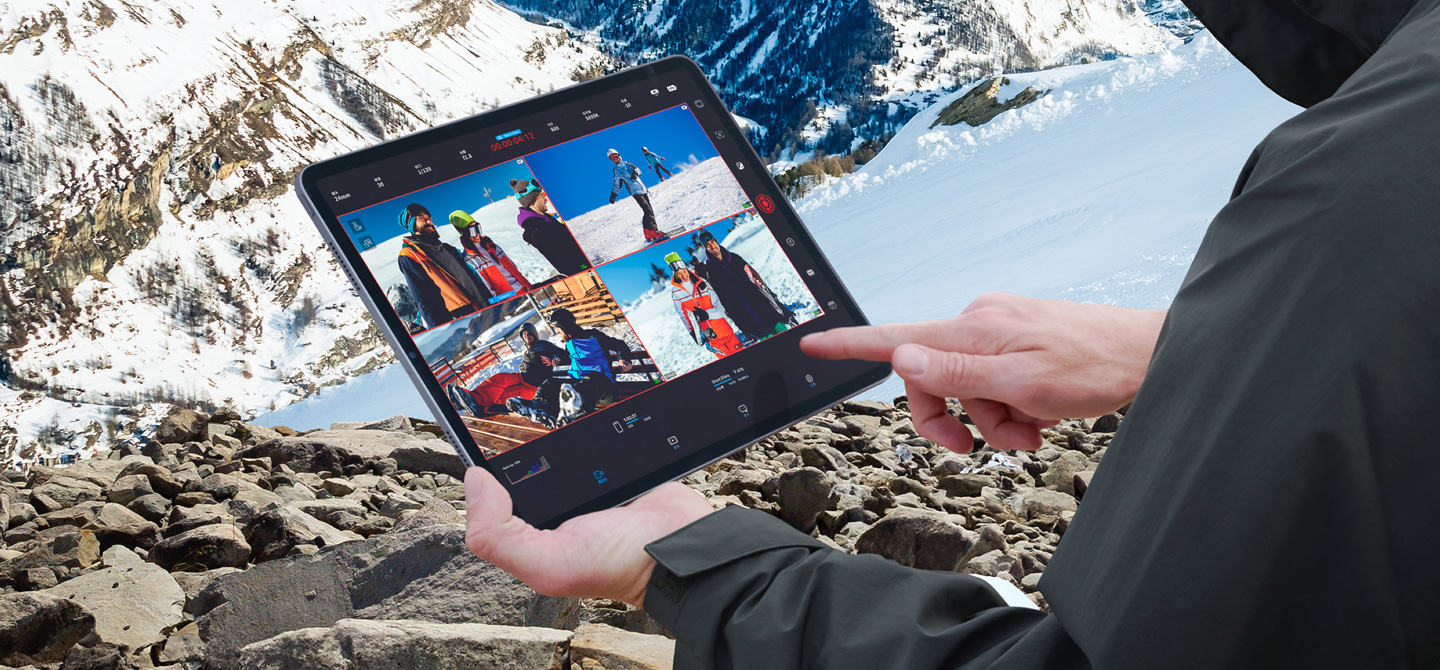
遠程操控,多畫面盡覽
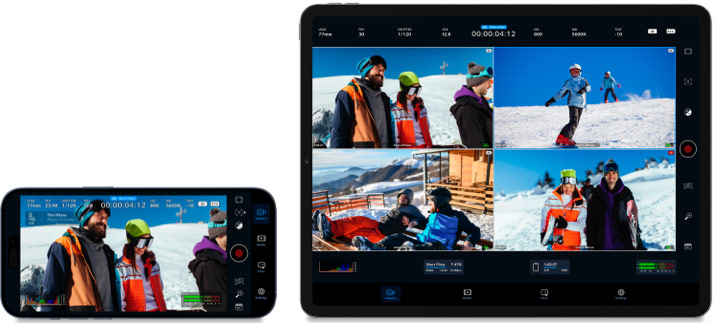
如果您需要將手機安裝部署在不易親自操控的位置,或者使用相容的Blackmagic數位電影攝影機進行拍攝,可以藉助遠程攝影機控制功能獲得全面掌控。只需將您的設備設定為控制器,就可以更改同一個網路下的所有Blackmagic Camera的設定。您還可以使用多畫面分割視圖查看每個攝影機的拍攝畫面。而且,您還可以在所有設備上輕輕一按就開始和停止錄製。使用iPhone、iPad、Mac或Android設備,就可以通過多臺移動式攝影機輕鬆拍攝各類活動!您甚至可以使用REST API和遠程攝影機管理器創建和保存攝影機列表,讓不同場館的多機位工作流程設定變得更加輕鬆!
Apple Watch和WearOS, 腕上控制和監看
Blackmagic Camera的Apple Watch和WearOS配套App可讓您在片場或外景地的幾乎任何位置遠程控制和監看Blackmagic Camera。當手機被安裝在不易夠到的位置進行拍攝,並且觸碰可能導致畫面抖動時,這一功能就會非常實用。設定非常簡單,在Apple Watch或WearOS設備上安裝配套App,然後從手腕上監看畫面構圖和音訊電平,還可以查看開始和停止錄製,並調整曝光、對焦以及LUT等設定,甚至還可以更改鏡頭並控制變焦,無需親自上前操控手機,也能控制和監看Blackmagic Camera!
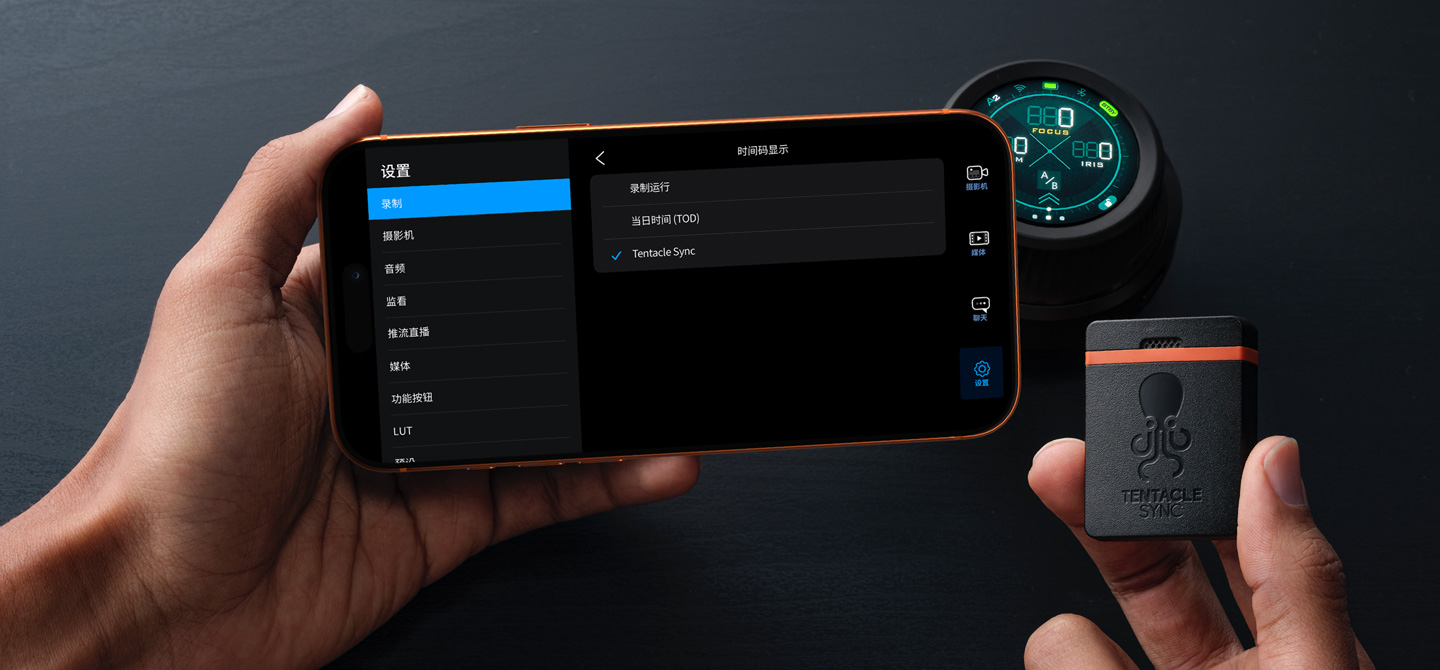
多機位拍攝,精準同步每一瞬
使用多臺設備進行拍攝時,Blackmagic Camera能確保您的拍攝素材準確同步,並支援來自外部時間碼發生器的時間碼輸入。只需連接如Tentacle Sync等藍牙時間碼發生器,Blackmagic Camera就會自動檢測到時間碼,並且鎖定其內部發生器。這樣一來,每臺設備就可以獨立開始和停止錄製,同時在檔案元資料中儲存準確的同步時間碼,從而實現一套強大的多機位工作流程,助力音樂節、婚禮和訪談等眾多場合。更好的是,DaVinci Resolve會自動尋找並同步來自所有攝影的鏡頭,您再也不必花時間在幾千個媒體檔案中整理篩選了!
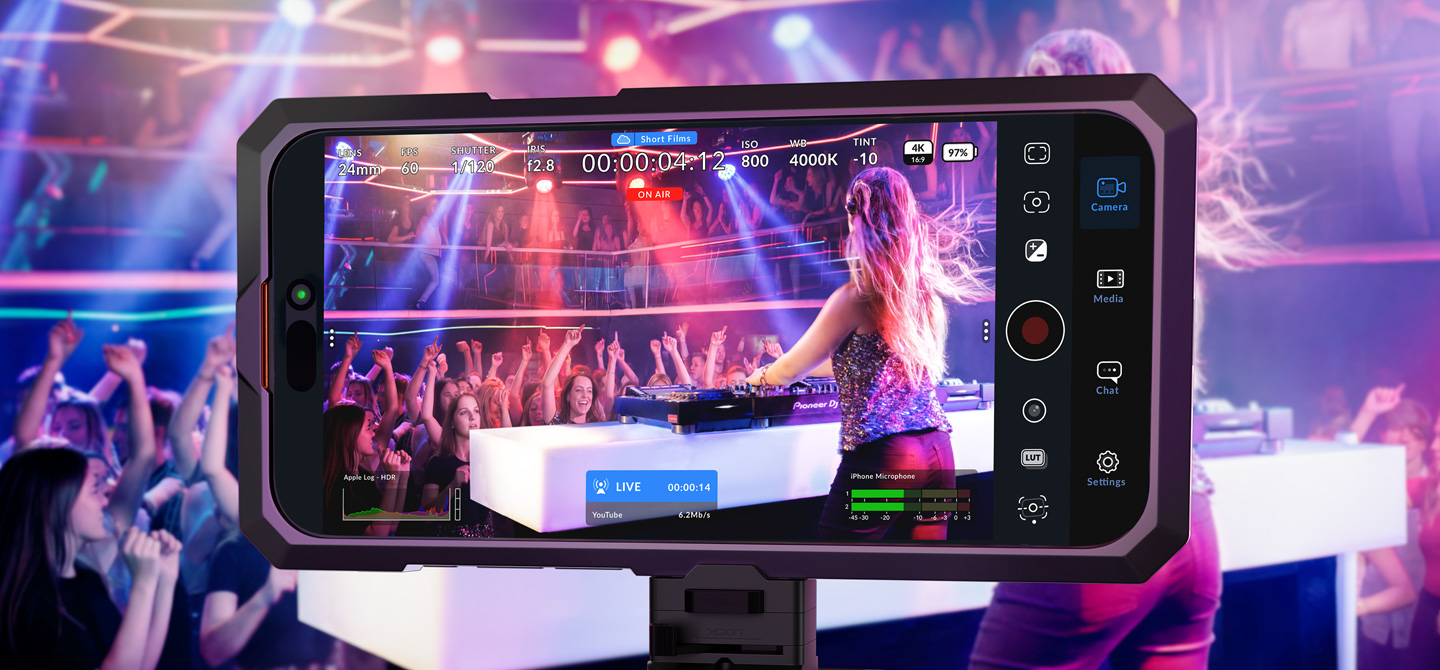
流媒體直播,隨時分享至YouTube、Vimeo、 Twitch或電視網路
直接從Blackmagic Camera向YouTube、FaceBook以及Twitch甚至廣電新聞機構進行推流,無需使用額外硬體!設定和部署相當簡單,只需選擇相應的流媒體平臺,然後直接在App中輸入推流密鑰即可。您甚至還可以創建自訂義推流,向電視臺播出!Blackmagic Streaming Utility可用來創建自訂義預設,包括解析度和畫質設定,並將它們導入到Blackmagic Camera。這意味著,無論您是進行網路直播還是提供專業播出信號,都能獲得一套功能完備的解決方案,實現數位電影品質的全球直播。
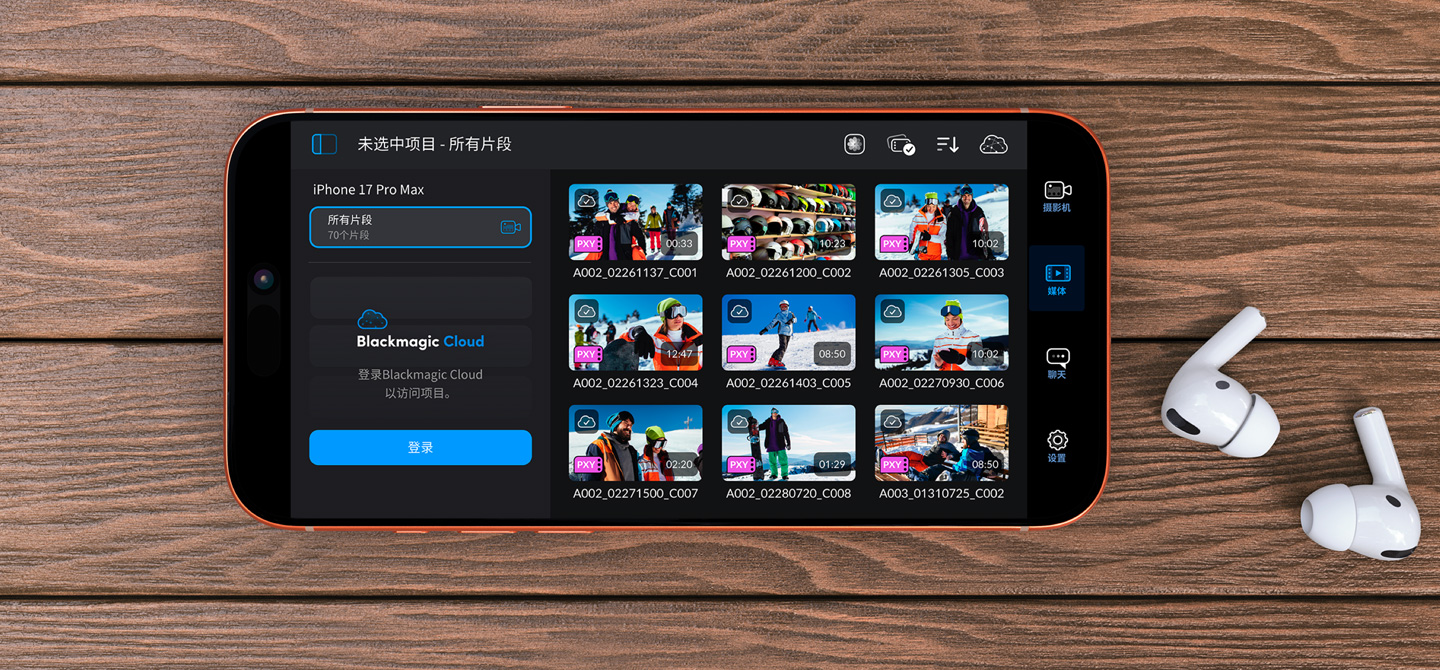
媒體
Blackmagic Camera的媒體選項卡可提供用於瀏覽或搓擦片段進行快速查看、搜索、排序以及查看媒體上傳狀態的全部控制。您還可以連結到「照片」App,選擇片段並將它們上傳到Blackmagic Cloud。只要選擇「媒體」按鈕,從Blackmagic Camera的所有片段檔案夾訪問您的媒體,就能看到所有保存片段的縮略圖。您還可以將媒體檔案保存到設備的檔案夾中,通過Blackmagic Cloud將其發送到Blackmagic Cloud Storage,或者手動選擇將哪些片段上傳到項目庫,甚至可以在錄製期間將媒體檔案從Blackmagic Camera同步到DaVinci Resolve項目中,快速開始剪輯和調色工作!
Blackmagic Cloud
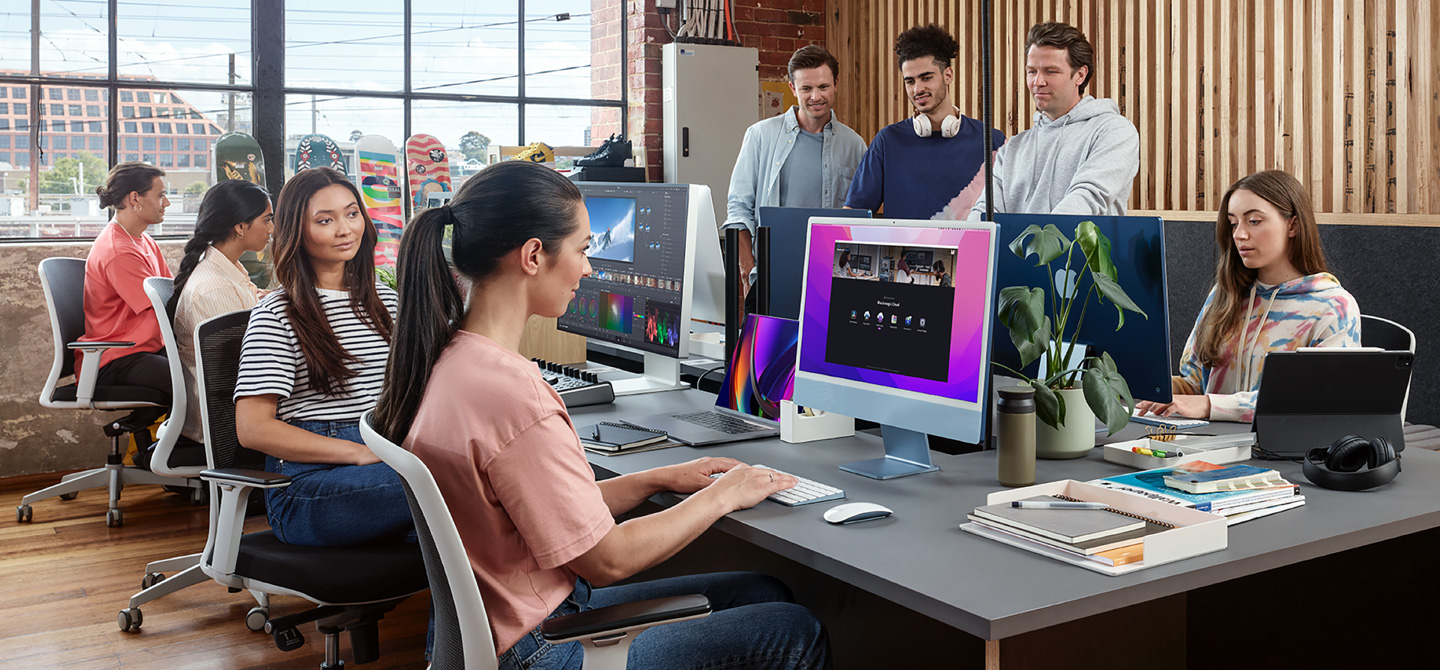
創建Blackmagic ID後,您就可以訪問Blackmagic Cloud了。操作步驟很簡單,而且不收費!只需點擊媒體選項卡中的Blackmagic Cloud即可前往Blackmagic Cloud網站進行註冊。另一個方法是訪問Blackmagic Design網站並點擊雲朵形狀的登錄圖標。創建Blackmagic ID後,您可以登錄帳戶並設定項目庫,在這裡創建要上傳到Cloud Storage的項目。設定項目庫後,您可以選擇從Blackmagic Camera App直接同步到Cloud Storage雲儲存。您可以邀請其他人使用他們的Blackmagic ID實現項目共享,並立即和全球各地的剪輯師和調色師協作處理同一個項目!
一邊錄製,一邊在DaVinci Resolve上實時同步和剪輯媒體!
除了攝影機原始媒體外,Blackmagic Camera還可以錄製HD代理檔案。這類小型代理檔案只需短短幾秒就可以上傳到Blackmagic Cloud,讓工作室可以實時接收媒體檔案。Blackmagic Camera甚至可以在錄製的同時實時上傳!能夠直接將媒體檔案傳輸到DaVinci Resolve媒體夾,這種方式徹底顛覆了剪輯師的工作模式!不論剪輯師位於世界任何位置,都能快速獲得拍攝素材!如果您採用多機位製作,還可以利用DaVinci Resolve快編頁面新增的多個源檔案功能,在多畫面分割中顯示每個攝影機角度。Blackmagic Cloud無疑是全球後期製作工作流程中的一場革新!
同步媒體夾,助力多機位剪輯
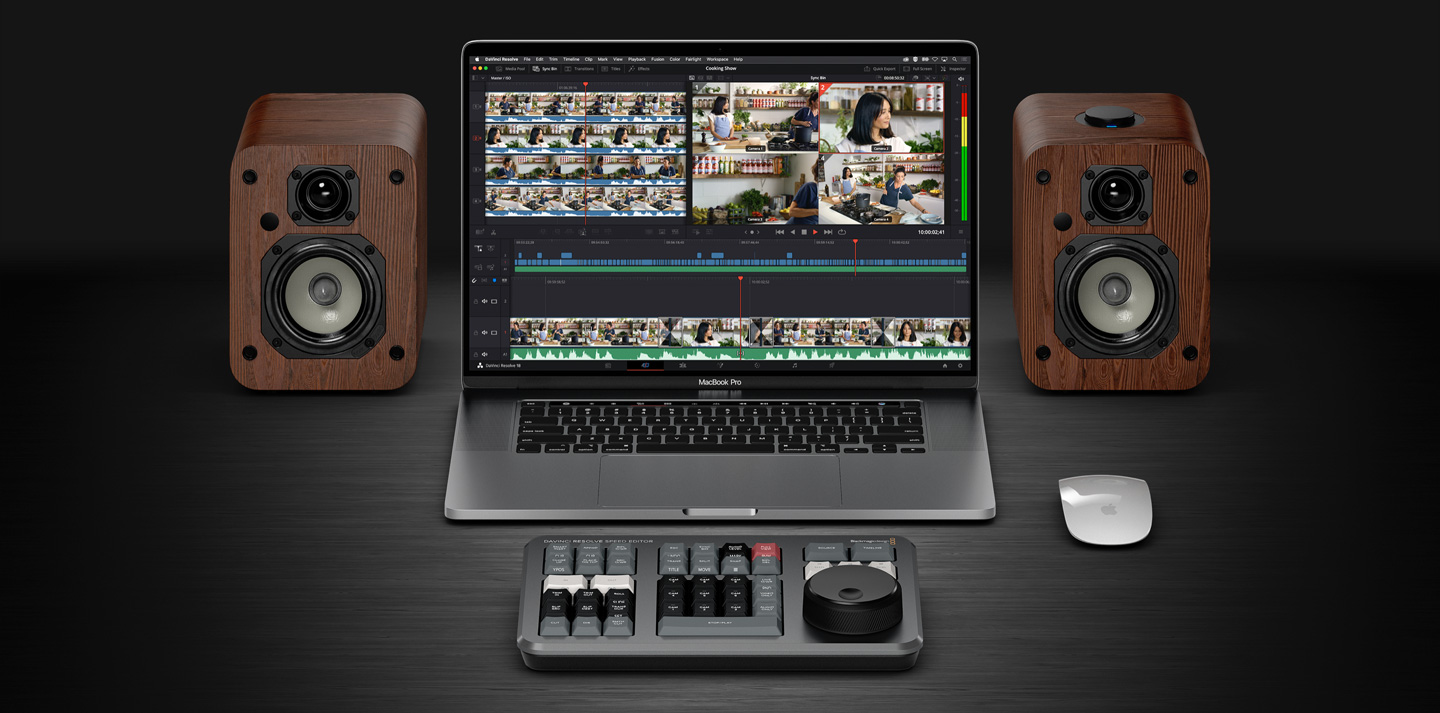
同步媒體夾極為快速直觀,是進行多機位鏡頭剪輯時選擇理想切出畫面的好幫手,使用當日時間的時間碼,同步同一時間用多臺手機拍攝的多個片段。只需選中同步媒體夾圖標,DaVinci就會幫您找出所有與時間線同步的片段,並將它們以多畫面分割的方式顯示出來。來回滾動時間線就能查看到時間線上所有和這一時間點同步的片段,挑選出您喜歡的切出畫面,然後用滑鼠點擊相應畫面視圖,並調整入點和出點,選取您需要的部分作為切出畫面。選好後,使用源媒體覆蓋剪輯模式將所選的片段添加到時間線上,和下方的片段實現準確同步!
加載自訂義3D LUT, 再現電影風格!
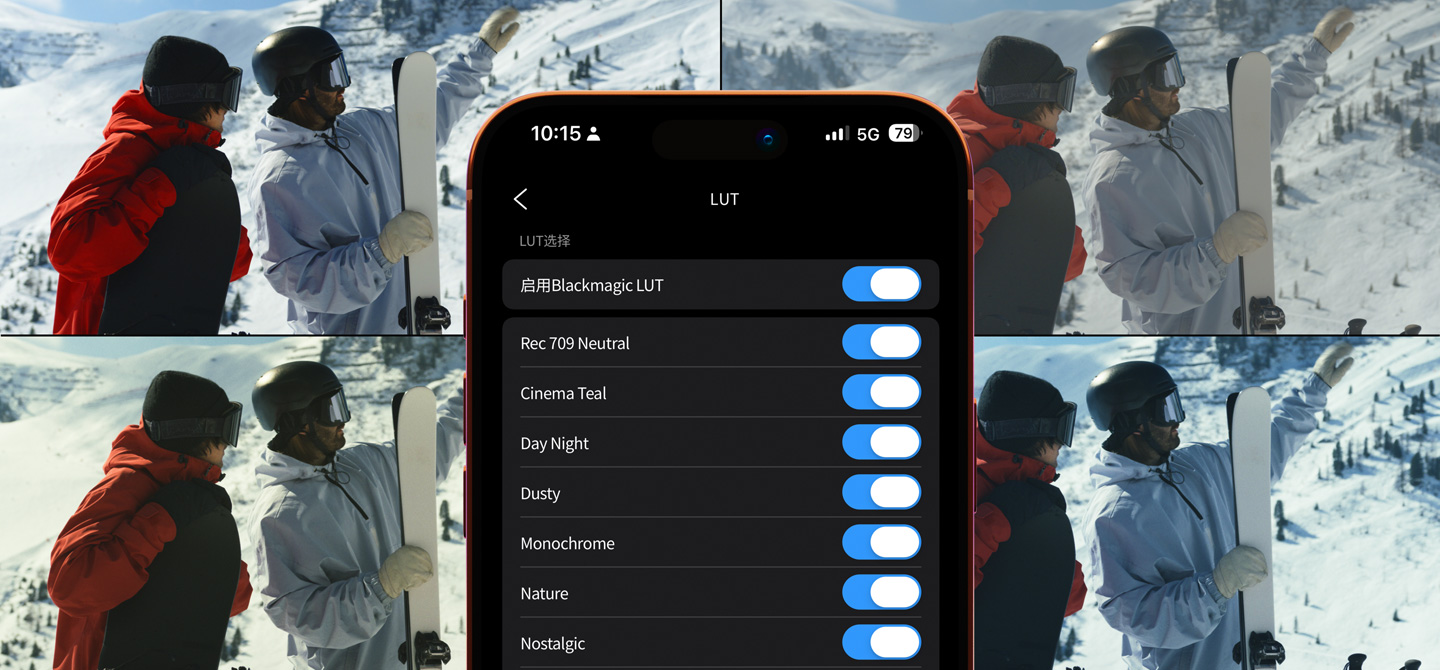
在支援的手機上使用Blackmagic Camera時,您可以拍攝對數色彩空間,從而保留動態範圍,就像使用高端數位電影攝影機一樣。這對於後期製作來說非常有幫助,只是當您在手機顯示屏上查看這些檔案時,畫面會呈現出平淡褪色的觀感。這時,您可以在顯示屏上套用3D LUT獲得特定風格來彌補這一不足,從而更好地掌握剪輯階段將會呈現的最終畫面。套用的LUT可以只作為監看之用,也可以隨片段一同錄製進去,供後期製作使用。Blackmagic Camera支援行業標準17點和33點3D LUT檔案,或者在新款iPhone上,您可以使用內建的Apple Log to Rec. 709 LUT。
App內聊天,即刻與剪輯師協作
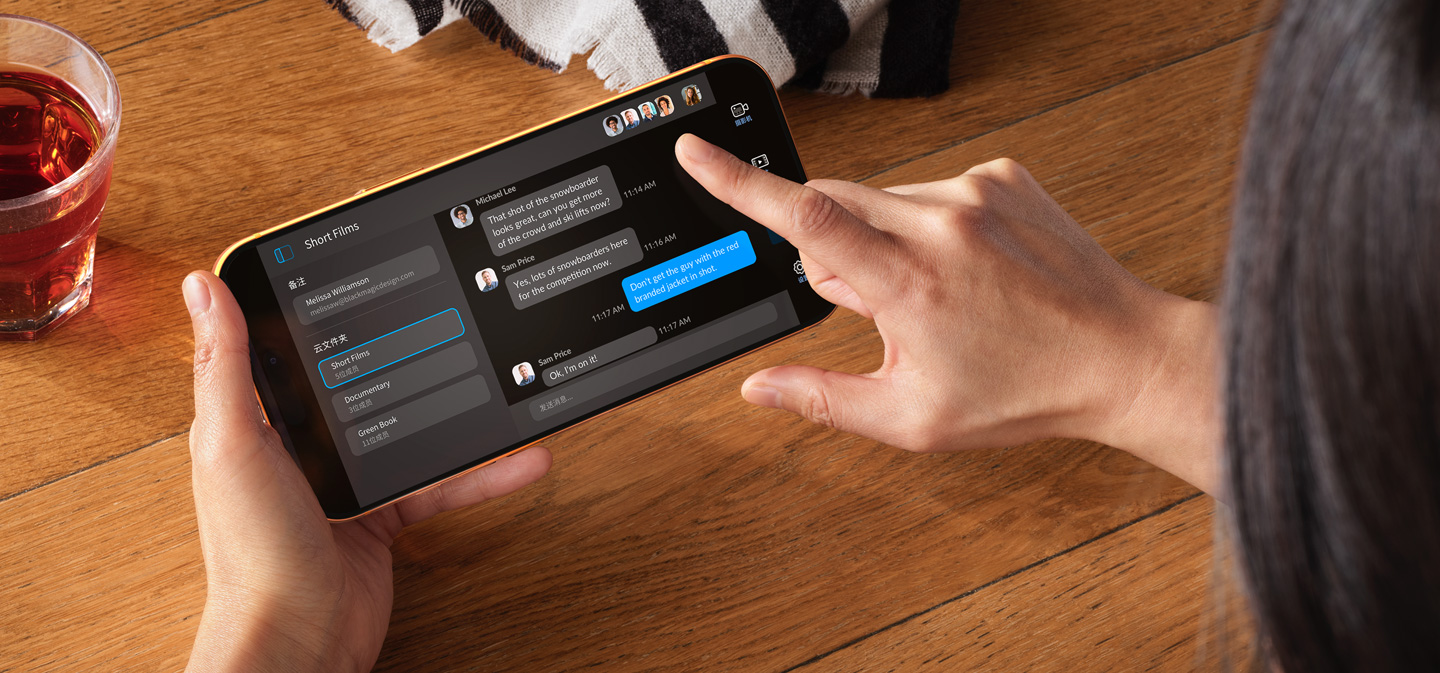
Blackmagic Camera內建聊天工作區,因此Blackmagic Cloud項目成員無需離開App就可以隨時討論鏡頭並第一時間分享創意!只需登錄Blackmagic Cloud並選擇您正在處理的項目,即可開始輸入消息。您可以快速向剪輯師、助理、調色師或VFX特效師發送消息,討論鏡頭甄選或接收項目更新!項目中的每位成員都可以看到您的消息並立即回復。有了這一切,您就可以時刻與其他項目成員保持聯繫,無需離開App,並再也不會錯過任何一個關鍵鏡頭!
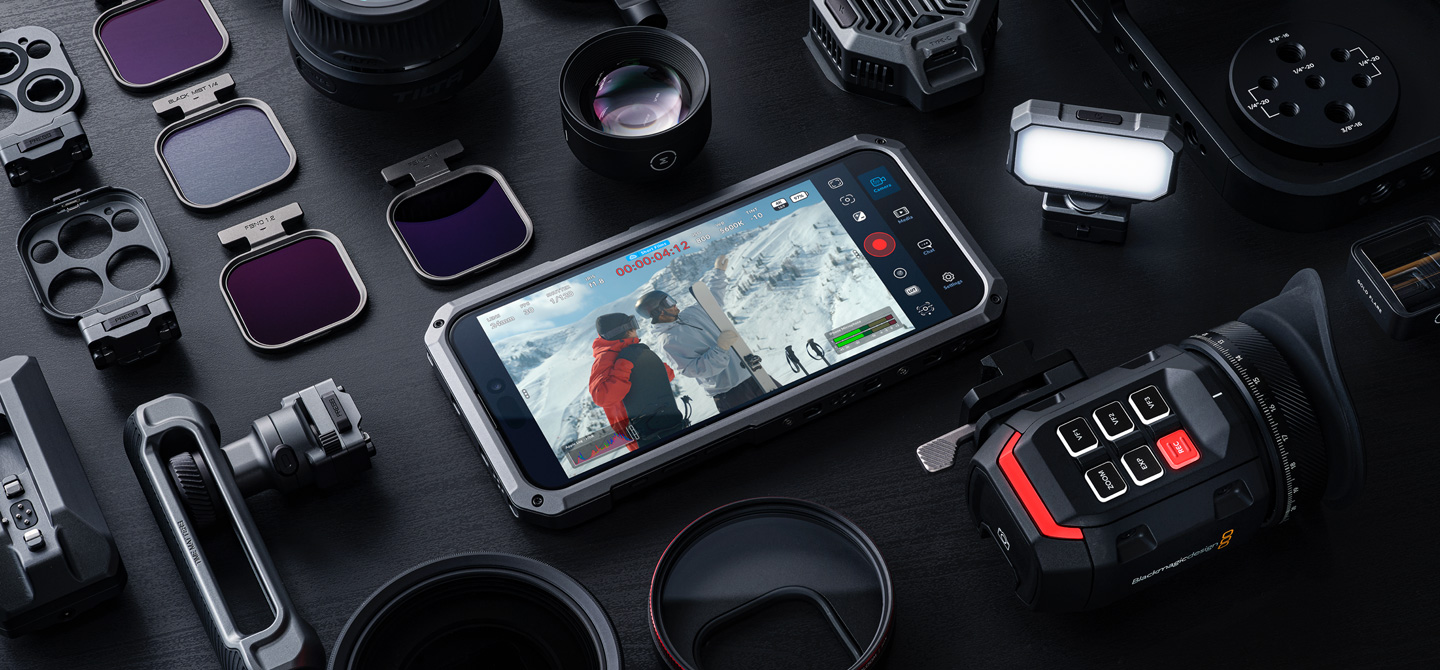
專業配件,讓創作更自由!
選用類型廣泛的專業配件,只用一臺手機就能搭建出一套強大的攝影機裝配方案!您可以添加外部有線或無線麥克風進行專業錄音,使用現有的有線或藍牙耳機在拍攝期間監聽音訊。Blackmagic Camera可搭配使用外部HDMI監視器,讓您在更大的螢幕上查看正在拍攝的畫面,從而更加輕鬆地實現鏡頭構圖。您還可以使用Blackmagic URSA Cine EVF,獲得沉浸式拍攝體驗!甚至還支援使用手機外置鏡頭,使用SLR鏡頭時還可提供變形鏡頭壓縮畫面還原和圖像方向選項。您甚至可以添加跟焦器功能,或者錄製到外部SSD,獲得更長的錄製時間!
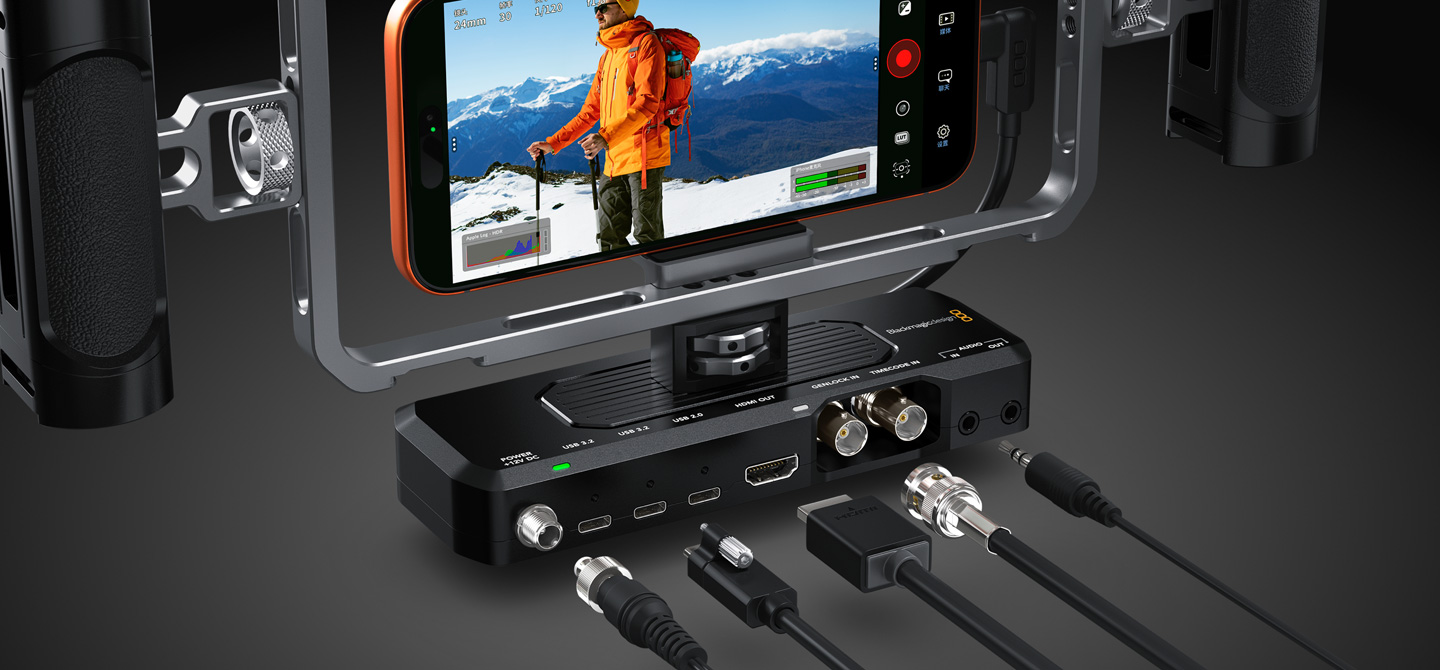
為iPhone擴展 專業介面
Blackmagic Camera ProDock將您的iPhone變身成一臺專業製作攝影機,擁有搭建自訂義裝備所需的一切介面。同時它也支援iPhone版Blackmagic Camera App!您將獲得HDMI監看、麥克風、耳機、同步鎖相介面以及連接外部儲存盤和電源的USB介面!
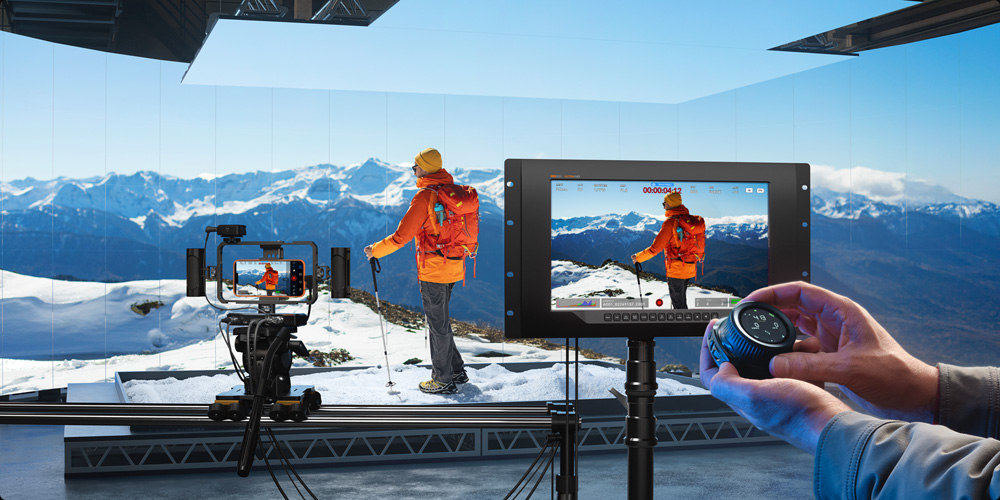
憑藉專業BNC介面,Blackmagic Camera ProDock支援外部同步鎖相和時間碼,能保持所有攝影機精準同步。您還可以用它拍攝LED牆影像,不會出現閃爍或畫面撕裂等情況,對於虛擬製作至關重要!
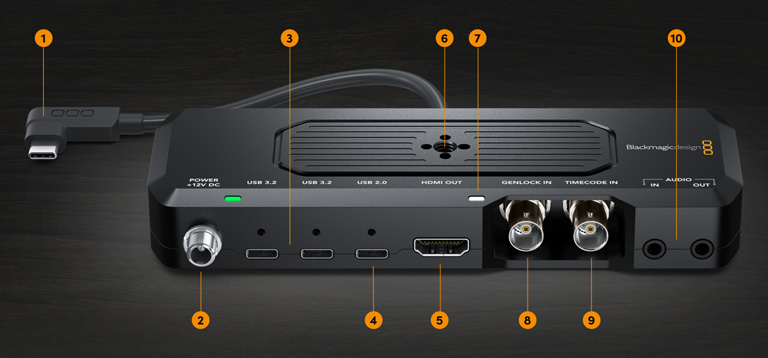
1. iPhone介面 為您的iPhone 17 Pro或iPhone 17 Pro Max添加專業攝影機介面。
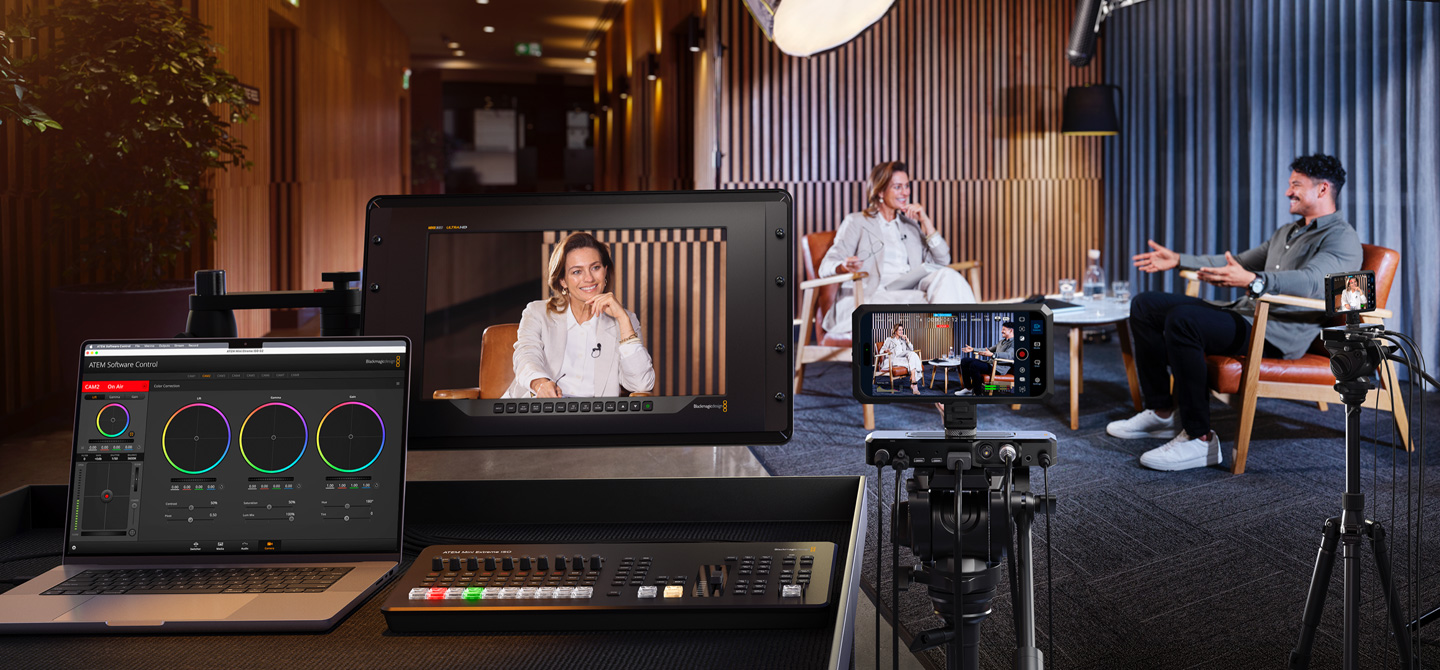
Blackmagic Camera, 開啟演播室創作!
將您的iPhone變成一臺帶有遠程攝影機控制的強大演播室攝影機!當Blackmagic Camera ProDock連接到ATEM Mini時,視訊、Tally和攝影機控制信號會通過單根HDMI線纜發送,無需繁瑣的布線方案。您可以遠程調整各項攝影機設定,比如白平衡、ISO和快門等,並且可以觸發錄製,一切都可以通過ATEM Software Control實現,還可以調整對焦和變焦!它甚至內建DaVinci一級調色工具,操控效果遠超普通意義上的色彩平衡調整,讓您的現場製作實現精確的攝影機匹配和充滿創意的數位電影觀感。添加ATEM Micro Camera Panel後,還能獲得更先進的應用方案!
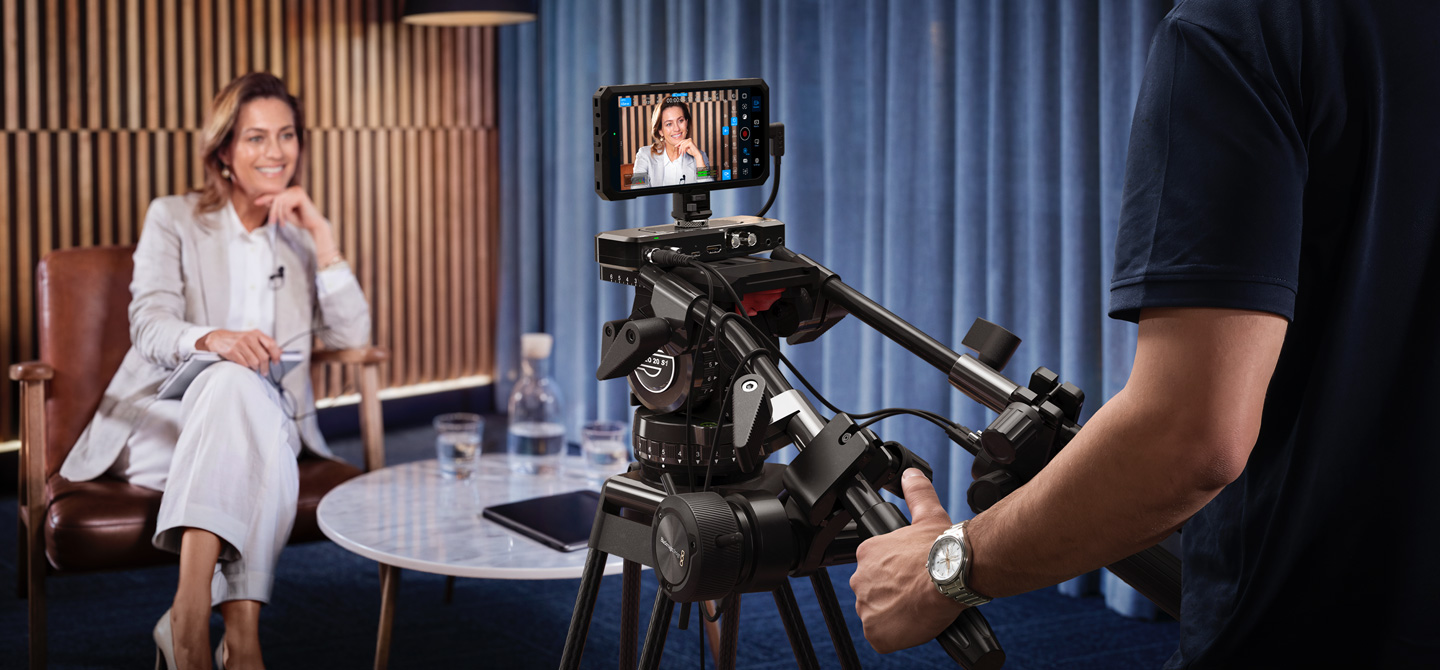
添加Blackmagic Focus Demand 和Zoom Demand
您可以添加Focus Demand和Zoom Demand,在Blackmagic Camera上實現廣播級鏡頭控制!Focus Demand和Zoom Demand配件設有USB-C介面,可輕鬆連接您的Android設備或Blackmagic Camera ProDock。每個變焦和對焦控制器都擁有兩個USB-C埠,可採用菊鏈式連接,然後通過一個USB介面連接到設備。它們設計精密,能為您提供精細的鏡頭控制,雙手無需離開三腳架把手就能完成鏡頭構圖和調整。您可以通過自訂義,為按鈕指派不同的攝影機功能!此外,把變焦和對焦控制器安裝在三腳架把手上所需的硬體也包含在內。
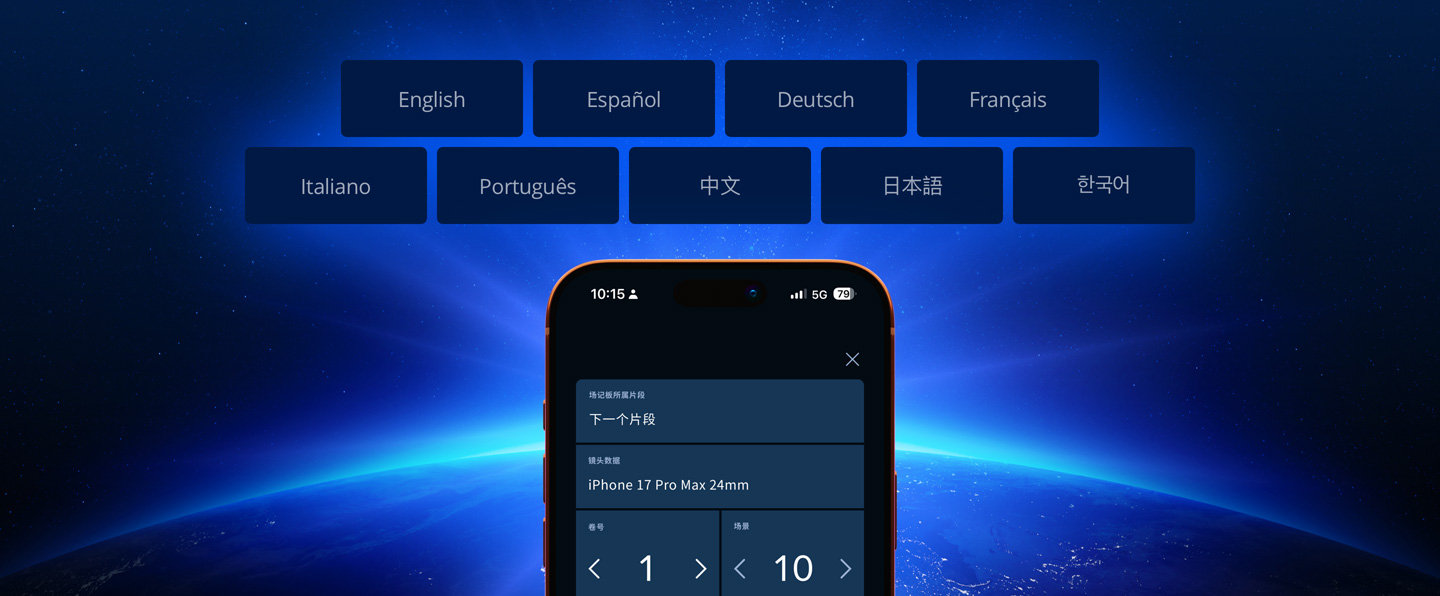
9種常用語言,讓創作無界!
Blackmagic Camera支援9種語言顯示,能在全球多個國家和地區無障礙使用。設定設備時,您可以選擇以英語、德語、法語、義大利語、西班牙語、葡萄牙語、中文、日語以及韓語界面顯示。切換語言易如反掌,當您前往世界各地從事外景拍攝時,能與當地攝製組共享您的設備,打破語言屏障!切換語言後,所有螢幕疊加顯示、設定選單和監看信息均會相應以所選語言顯示!
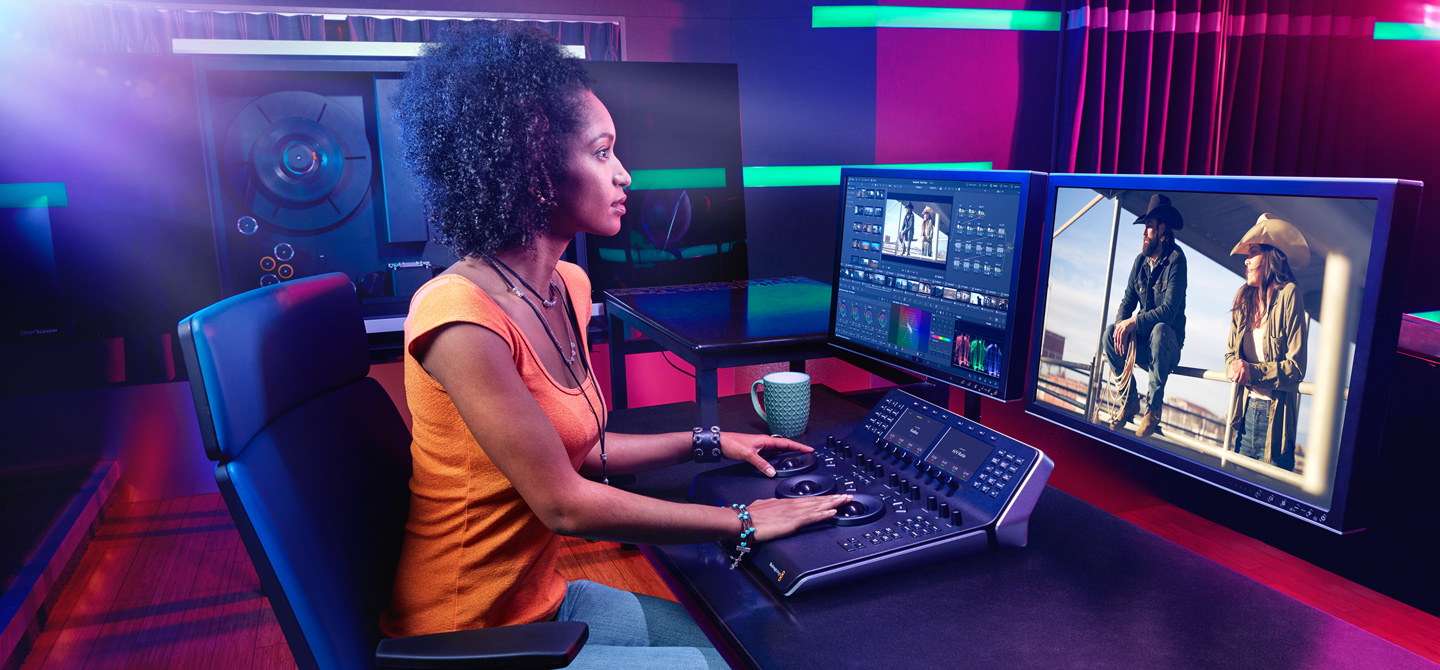
免費下載DaVinci Resolve!
如此富有創意的工具,被局限在好萊塢豈不可惜。有了免費版DaVinci Resolve,大家都可以學習好萊塢專業人士所使用的同款製作工具。DaVinci Resolve的設計旨在激發創造力,讓您專注於作品本身。您可以通過Cloud Storage將Blackmagic Camera中的媒體檔案直接同步到DaVinci Resolve項目中。學會如何使用這款軟體並在工作中廣泛運用後,您還可以購買DaVinci Resolve Studio,額外獲得海量特效和AI等強大工具。您還可以添加剪輯師鍵盤、調色臺或調音臺,同時使用雙手展開製作,掙脫束縛方能徹底釋放創意!