剪輯專用鍵盤
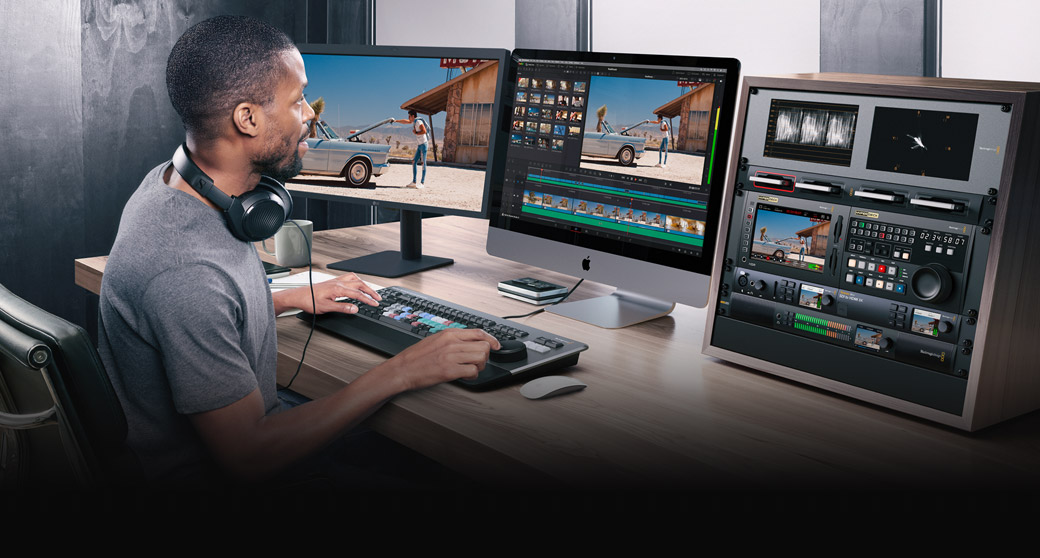
剪輯專用鍵盤 新一代剪輯 Davinci Resolve 立即下載 DaVinci Resolve鍵盤的設計貼合快編頁面的使用方式,可顯著提升您的剪輯效率。各項實體按鍵控制僅憑手感就能觸及,帶來遠勝純軟體剪輯的暢快操作體驗。鍵盤上的機加工金屬旋鈕設有柔軟橡膠圖層,能獲得不同於滑鼠的精準時間線搜索和定位,讓時間線仿佛就在您手中一般靈活自如!結合使用修剪按鍵可讓搜索旋鈕執行實時修剪操作,利用大而精準的旋鈕實現更為快速的搜索。使用搜索旋鈕進行剪輯和修剪將成為一種全新的工作方式!一切,皆為成就DaVinci Resolve新一代剪輯工具!
三款機型,款款都很行!
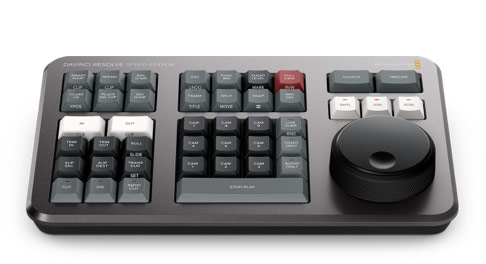
DaVinci Resolve Speed Editor 搭載大尺寸搜索旋鈕,設計簡潔,只包括剪輯所需的特定按鍵。內設藍牙功能和電池,可實現無線連接,比全尺寸鍵盤更加便攜!

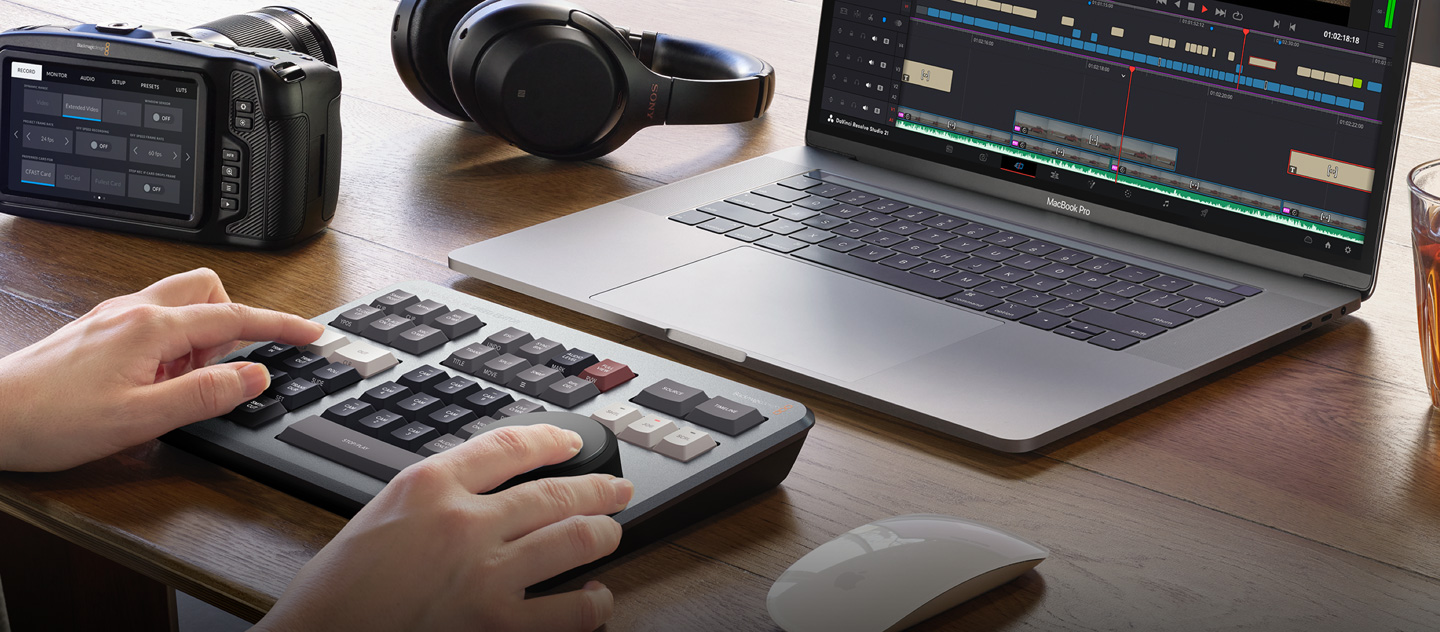
DaVinci Resolve Speed Editor
DaVinci Resolve鍵盤作為一款實體剪輯工具,比單純的電腦滑鼠操控更加直觀可視,因此能實現更高的剪輯質量。其搜索旋鈕採用金屬機加工設計,旋轉時具有紮實穩健的厚重感,快速轉動也能靈巧輕便地在時間線上來回移動。同時,這款搜索旋鈕的功能遠不止於此,因為它還可以用來進行實時修剪!只要按下其中一個修剪按鍵,搜索旋鈕就會變成一個大型的實時調整旋鈕,執行精準的修剪操作!搜索旋鈕能帶來暢快淋漓的修剪操控感受,讓您就此告別滑鼠操作!
播放控制
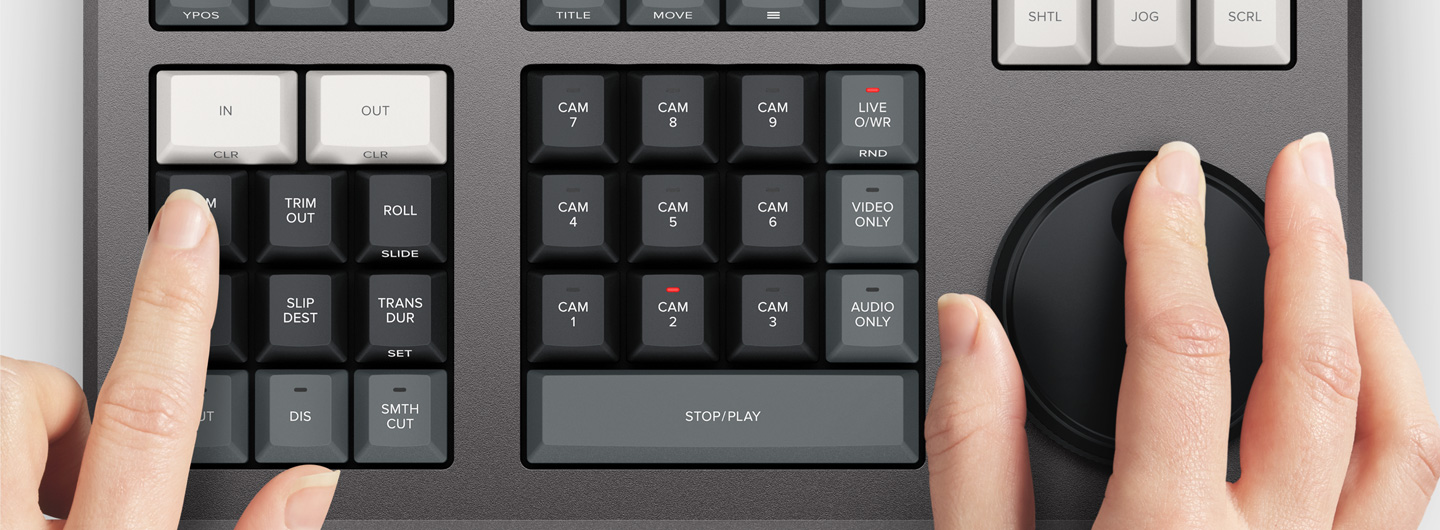
硬體控制面板是快速播放控制的理想選擇。您可以使用形似空格鍵的按鍵即時開始或停止播放,只需拇指輕輕一按即可!SHTL、JOG和SCRL按鍵可改變搜索旋鈕的功能, 讓您快速準確地進行各項剪輯操作。
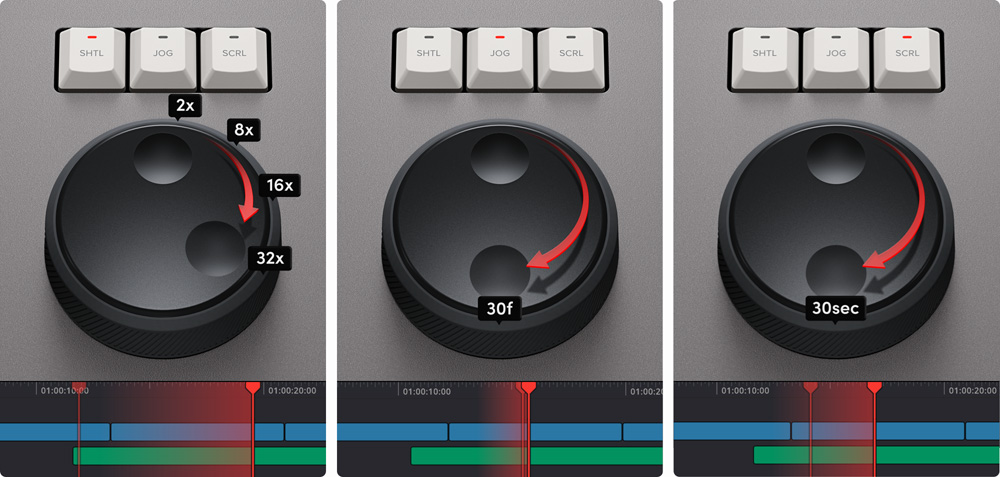
以源磁帶模式滾動片段
傳統剪輯軟體在管理媒體檔案時會用到數千條片段,您在剪輯時需要不斷重複點擊和拖拽動作。這樣的工作方式對於電視廣告、新聞、宣傳片和培訓視訊來說太過繁瑣費時。較之,老式磁帶線性剪輯方式卻具備其獨有的優勢,能播放視訊錄像帶顯示所有媒體檔案,只需快進或快退就可以查看到所有鏡頭!如今,快編和剪輯頁面為這一傳統理念注入了新的生命,推出現代版「源磁帶」操作模式。只需按下SOURCE按鍵,再使用搜索旋鈕就可以在所有媒體檔案當中快速來回瀏覽了!除此之外,媒體夾中當前正被瀏覽的片段還會實時高光加以提示!剪輯之後,檢視器會保留在源磁帶顯示模式,方便您快速移動到下一個鏡頭。
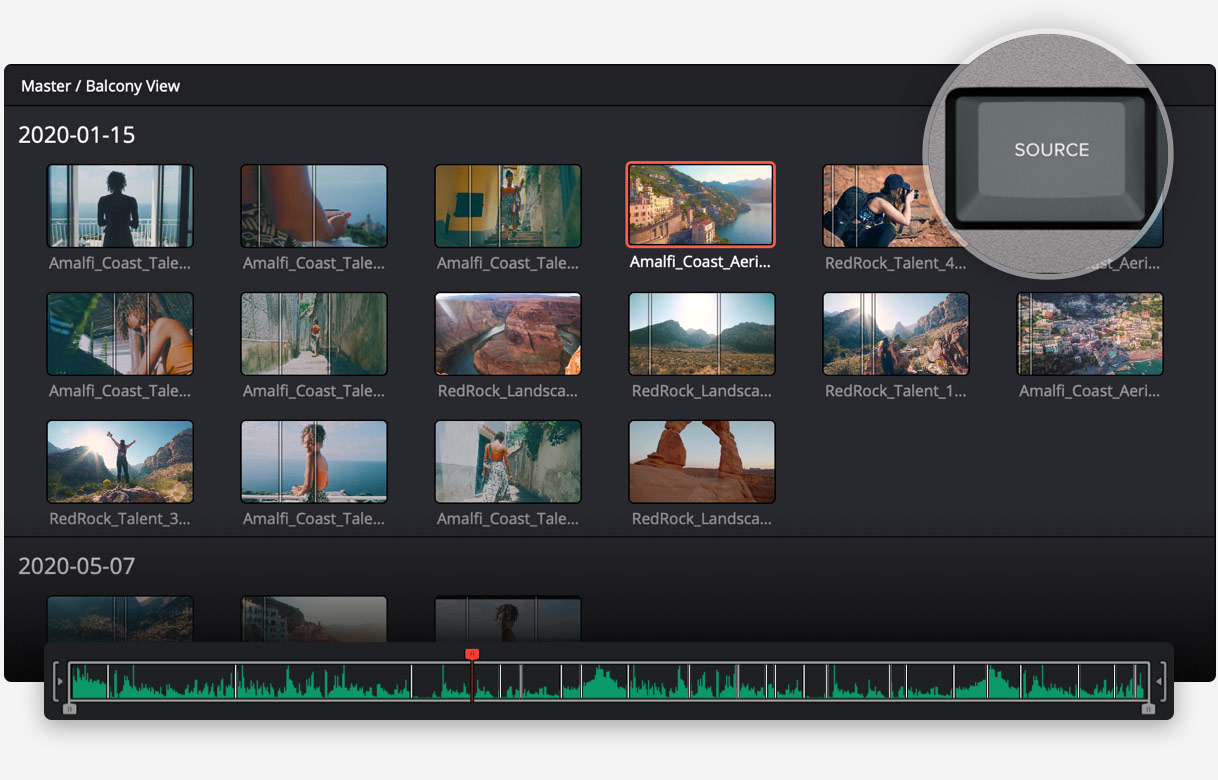
快速設定入點和出點
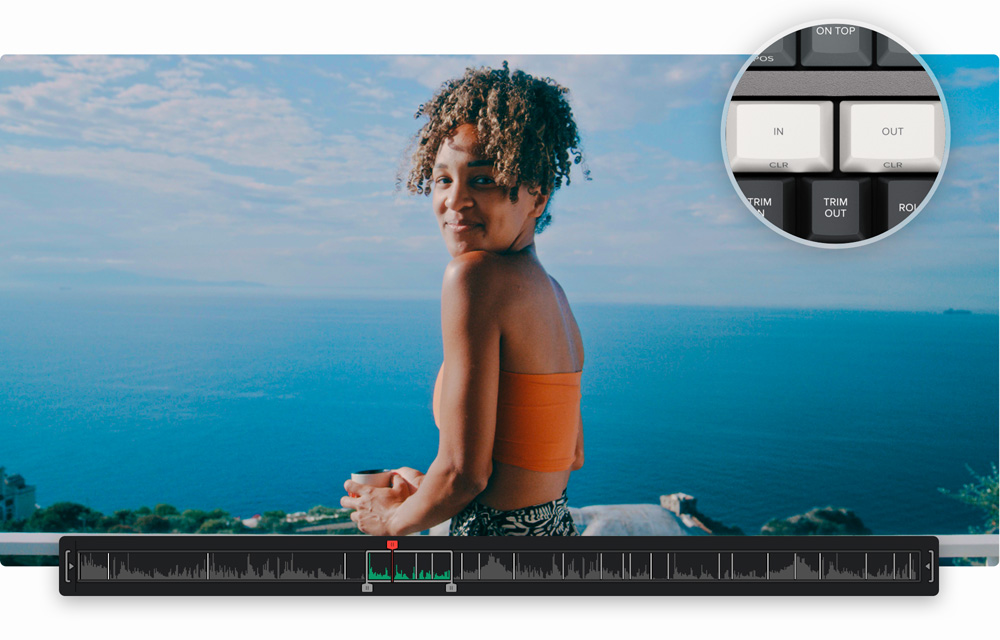
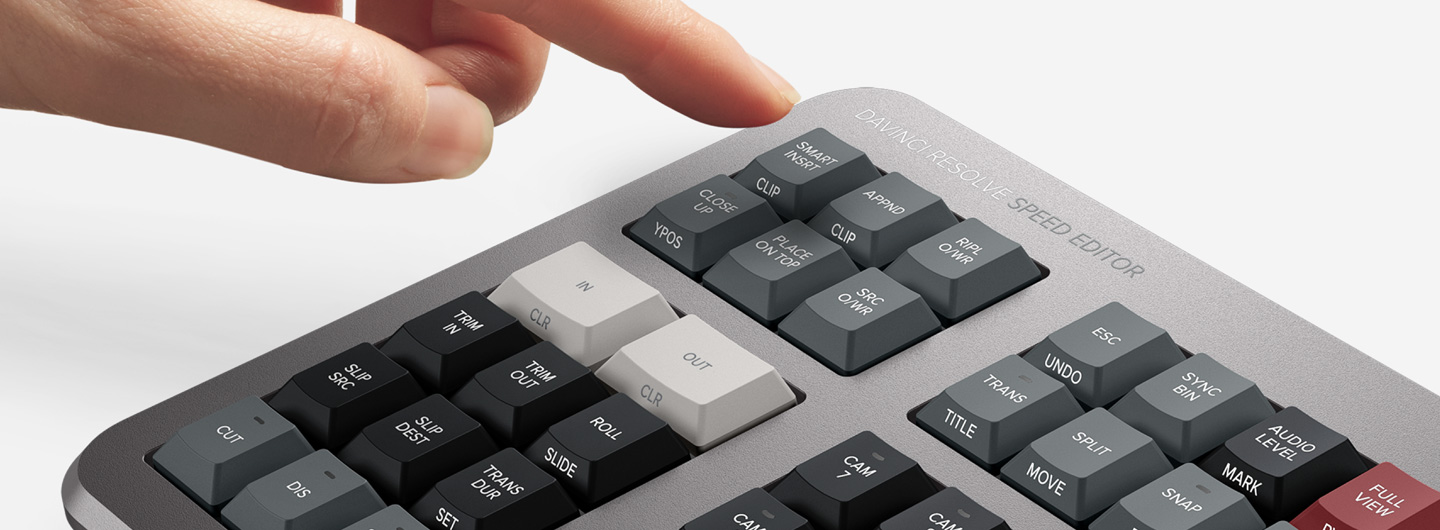
設定入點和出點是剪輯時最常使用的功能,為此,Speed Editor鍵盤上專設大尺寸IN和OUT按鍵,憑手感就能快速定位。這款鍵盤是雙手剪輯的理想搭檔,您可以用右手進行播放控制,用左手放置入點和出點並執行各類剪輯操作。只需使用搜索旋鈕滾動查看,在任何位置放置入點和出點即可!設定好入點和出點後,只需要稍稍上移指尖就能觸摸到剪輯功能按鍵區,快速執行剪輯。入點和出點還可以用於在源磁帶上標註重點部分。處理完成後,可以按ESC鍵從源磁帶模式回到完整的媒體夾模式。
智能鍵盤剪輯模式
使用鍵盤剪輯不同於使用滑鼠剪輯,因此快編頁面的剪輯功能經過升級,以充分利用鍵盤操作的速度優勢。這些剪輯功能十分智能,會在時間線上使用「智能提示圖標」告訴您剪輯插入的位置,因此您大部分時間都不用在時間線上放置入點或出點就可以執行剪輯!這些按鍵就位於IN和OUT按鍵上方,憑感覺就能快速找到。在您執行剪輯操作時,快編頁面不會把時間浪費在切換時間線上,您可以停留在源磁帶模式通過直觀的方式進行瀏覽,接連不斷地在時間線上放置片段,大大提高工作效率!
搜索旋鈕實時修剪
鍵盤內建了大尺寸高品質搜索旋鈕,可提供極其精準的鏡頭修剪操作。搜索旋鈕採用大尺寸設計,能帶來完全貼合的控制體驗,恰到好處地修剪鏡頭,並且速度也更快!修剪按鍵可以將搜索旋鈕變成修剪控控制旋鈕,只要按住修剪按鍵並同時旋轉搜索旋鈕即可。您可以使用左手來選擇各種修剪模式,同時使用右手來調整修剪操作,並通過時間線上的智能提示圖標來明確正在修剪的編輯點,獲得極速操控。在時間線上來回移動,實時執行各項修剪編輯,開啟嶄新的 工作方式!
以更快的方式添加或移除各類效果!
使用剪輯軟體在編輯點上添加轉場可能會比較慢,因為您需要點擊某個效果並將其拖拽到下方的時間線上才能完成添加。有了DaVinci Resolve Speed Editor鍵盤,您可以一鍵開啟或關閉各類效果,或者快速在時間線上滾動瀏覽,添加或移除它們!時間線的智能提示圖標還能顯示正在操作的編輯點,方便您移動時間線,從而將正在操作的編輯點放在中心位置。按CUT按鍵可以移除時間線編輯點上的任何效果。按DIS按鍵可以在相應的編輯點上添加疊化效果,並使用默認的時長。按SMTH CUT按鍵可以添加平滑剪接效果,消除不美觀的跳切現象!
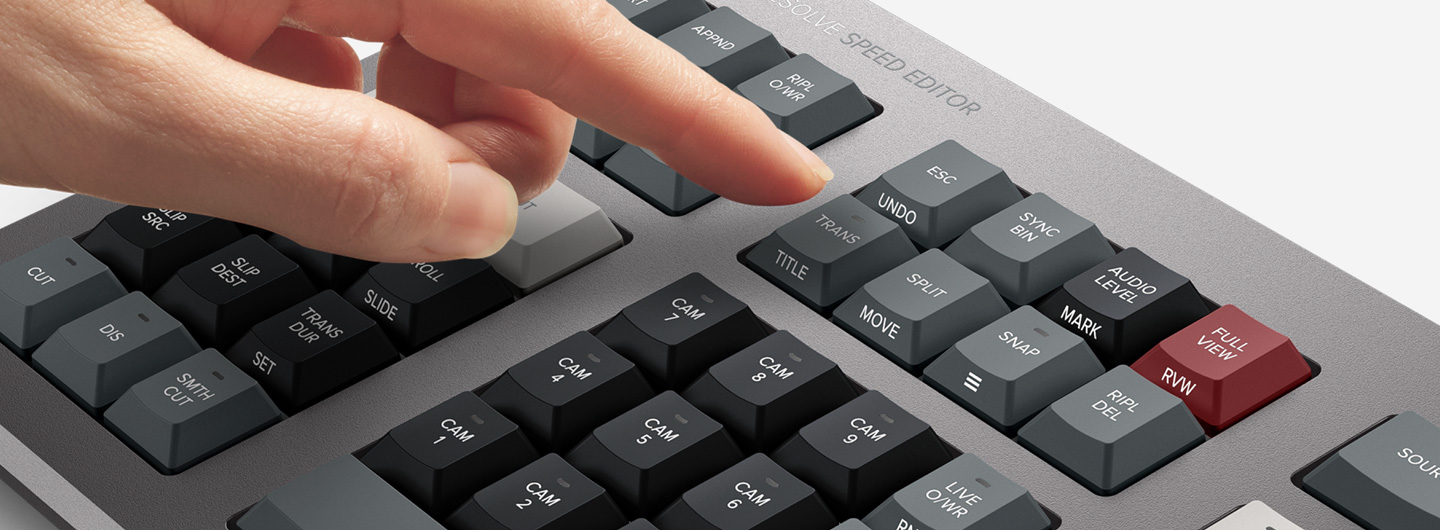
多功能按鍵
DaVinci Resolve Speed Editor鍵盤去除了面積較大的QWERTY鍵盤,採用更小巧便攜的設計方案,其多功能按鍵區域只包括剪輯所需的控制。DaVinci Resolve Speed Editor上的部分強化多功能按鍵是目前連全尺寸剪輯師鍵盤都尚未具備的!除此之外,部分按鍵還具備不止一種功能,只要長按或連按兩下就可以調出按鍵的另一項功能,實現一鍵兩用。精簡的按鍵數量,成就更為便攜的鍵盤設計,而剪輯性能卻依然強大。這些多功能按鍵集中在單獨區塊,憑手感就能找到,操作起來比常規鍵盤更加快速。
同步媒體夾多機位選擇
使用快編頁面的同步媒體夾時,可通過鍵盤上的攝影機編號按鍵區塊來選擇不同機位。此外,如果您按住某個攝影機編號按鍵並旋轉搜索旋鈕,所選機位就會在您慢速前進時被實時應用到時間線上。這一功能叫做實時覆蓋,使用Speed Editor鍵盤時,您可以通過按住攝影機編號按鍵來短暫執行該功能,或者使用LIVE O/WR按鍵鎖定該功能。實時覆蓋處於鎖定狀態時,該按鍵會亮起,這時您就可以像使用製作切換臺一樣選擇攝影機畫面,一邊查看多畫面分割視圖,一邊切換不同機位!除此之外,這一按鍵區塊甚至還設有純視訊和純音訊按鍵,能實現更強大的剪輯控制!
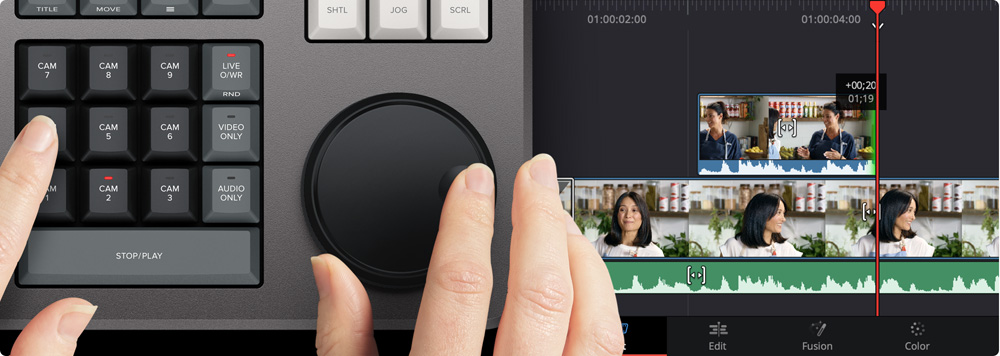
藍牙和USB雙重控制
DaVinci Resolve Speed Editor型號鍵盤內建藍牙功能,無需連接線纜,甚至還可以和常規計算機鍵盤結合使用,是搭配筆記本電腦使用的理想方案。此外,這款鍵盤還可以通過USB連接來使用,並且USB介面會為鍵盤的內部電池充電。藍牙功能和內建電池令這款鍵盤變得無比輕巧便攜!

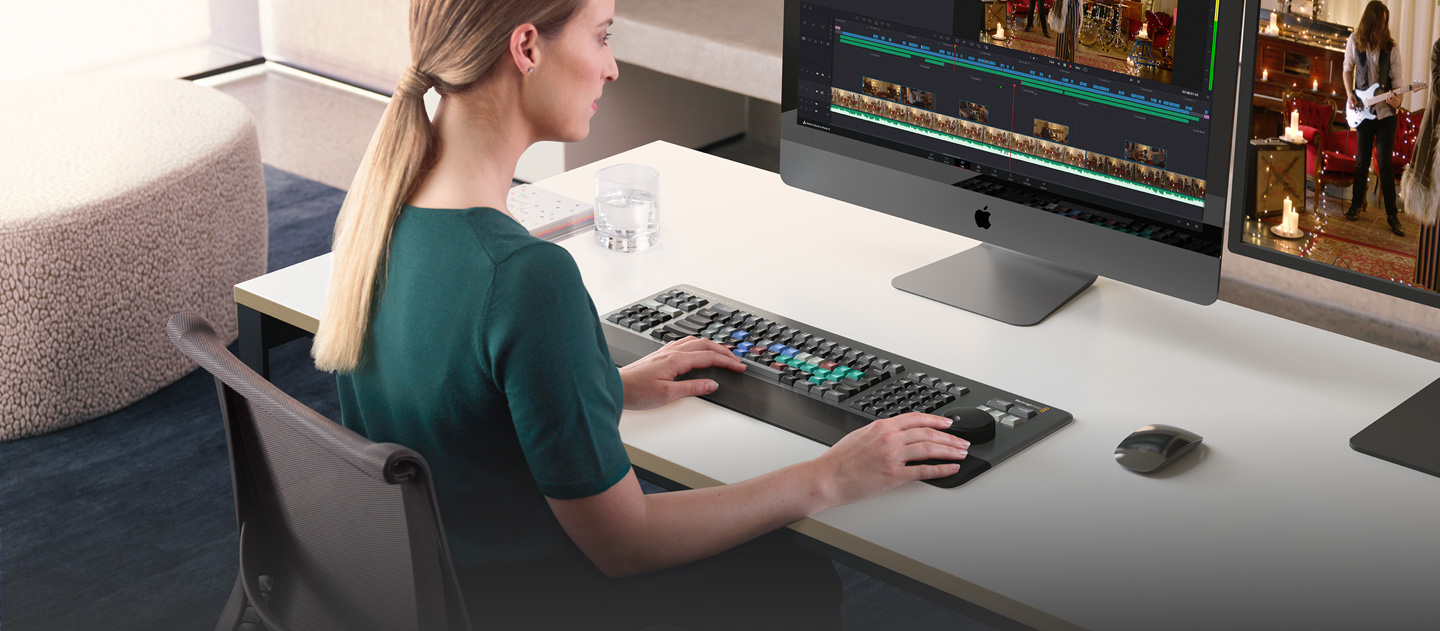
DaVinci Resolve Editor Keyboard
優質金屬設計
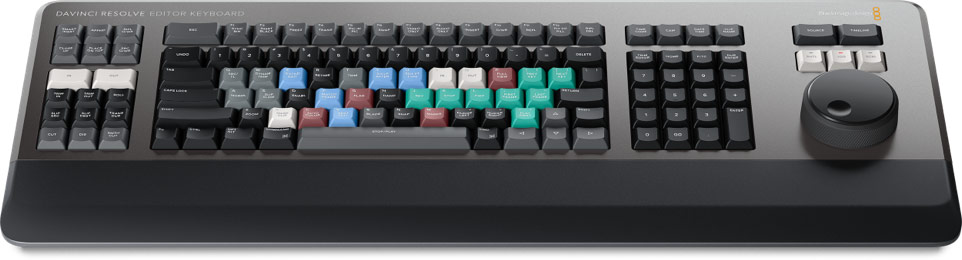
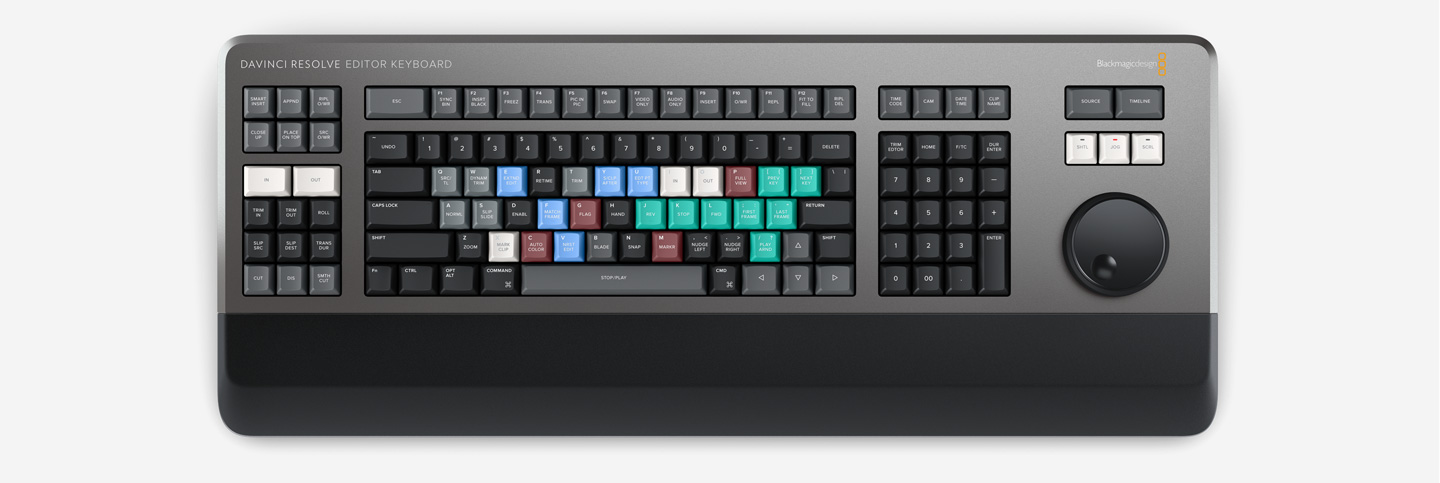
全尺寸DaVinci Resolve Editor Keyboard鍵盤採用更傳統設計,包含Speed Editor鍵盤的眾多豐富功能,並搭載全尺寸傳統QWERTY鍵盤,專為剪輯優化設計。這款鍵盤型號是採用金屬機加工設計的高強度解決方案,足以承受每日長達數小時的剪輯工作,適合需要傳統全尺寸優質鍵盤的專業剪輯師使用。不同於那些使用扁平按鍵的市售鍵盤,DaVinci Resolve Editor Keyboard的按鍵特有貼合手指曲線的鍵腹弧度設計,僅憑觸感即可快速找到需要的控制。按鍵採用與電子競技鍵盤相同的軸體類型,每個按鍵都經過了測試,足以承受超過一百萬次的重複敲擊。這款鍵盤甚至還配備了柔軟舒適的貼心手託設計,可有效減少工作疲勞!
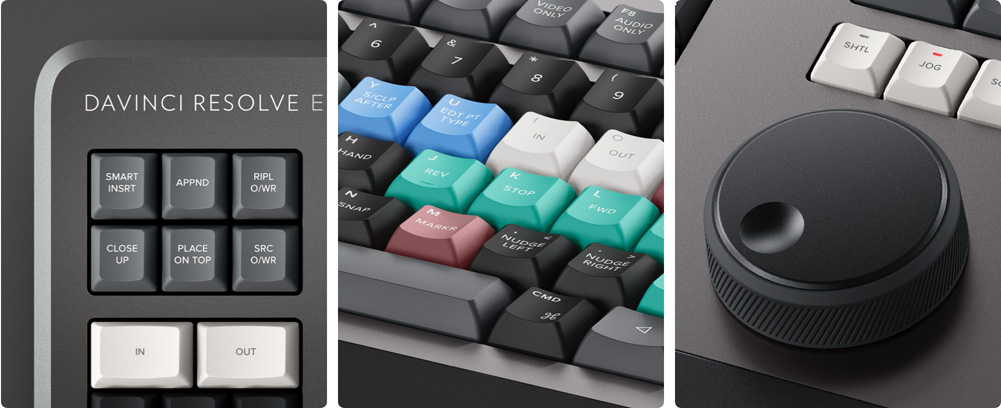
性能提升的DaVinci鍵盤
新品DaVinci Resolve Editor Keyboard在QWERTY按鍵布局的基礎上加以改良,根據專業剪輯師的意見反饋進行了升級。同時,產品依然保留了DaVinci Resolve在快編頁面和剪輯頁面中的所有傳統剪輯功能,所以QWERTY鍵盤的核心部分仍然採用熟悉的操作方式。主鍵盤包含了所有標準剪輯模式。此外,當您希望通過鍵盤而不是搜索旋鈕進行播放和修剪時,可以使用JKL修剪方式。改良版布局還新增多項功能,比如按檢視器按鍵能立即實現全屏查看,甚至可以在全屏模式下用鍵盤剪輯!
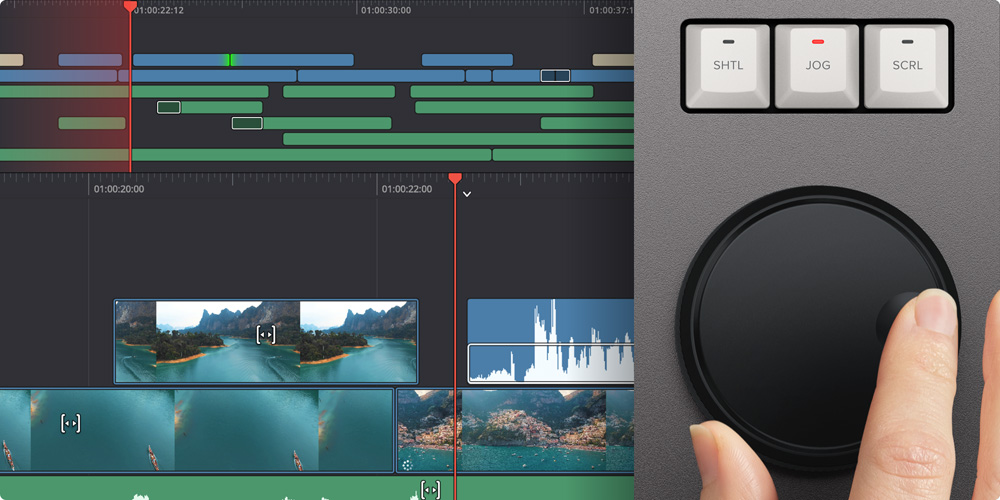
搜索旋鈕控制和電磁離合器
鍵盤上的集成式搜索旋鈕控制採用金屬機加工而成,配以橡膠塗層,可讓您在控制DaVinci Resolve片段或時間線時獲得始終如一的舒適穩健握感。旋鈕內建電磁離合器,能在快速搜索和定位時給出清晰的停頓感,並以軟體實現全部控制。搜索旋鈕配備多個滾柱軸承,轉動時平滑自如,並且還能以慢速搜索模式獲得自然流暢的時間線滾動操作。在慢速搜索模式下,旋鈕轉動細膩流暢,能獲得精準的播放點定位。在快速搜索模式下,旋鈕會啟用電磁離合器,通過正反旋轉對應時間線上的前後移動。您可在編輯點上下滾動操作來實現快速導航。
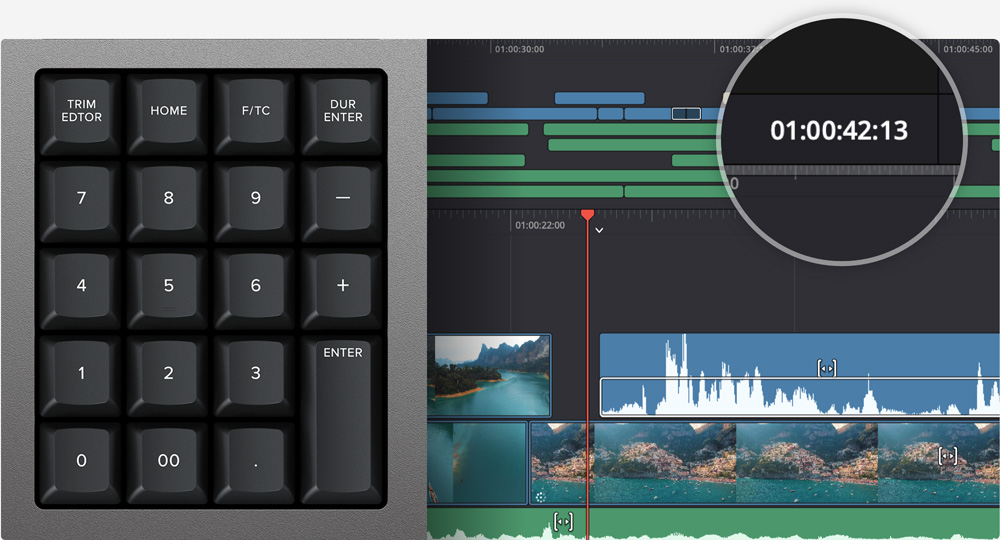
小型鍵盤直接輸入時間碼
輸入編輯點和時長數位時,可使用專設的小型鍵盤快速輸入時間碼。F/TC按鍵可在時間碼或幀之間切換。按下F/TC按鍵,輸入對幀的修改即可。輸入較長的時間碼值時,還能使用雙零按鍵減少標準零鍵的按鍵頻率。加減鍵能在當前時間值上進行增減,而不是錄入絕對數值。專用的時長輸入按鍵可以用數位來定義片段的長度。輸入時長數位是常使用的功能之一!比如,要在片段上設定100幀的時長,只需按下DUR、F/TC和100就能實現!
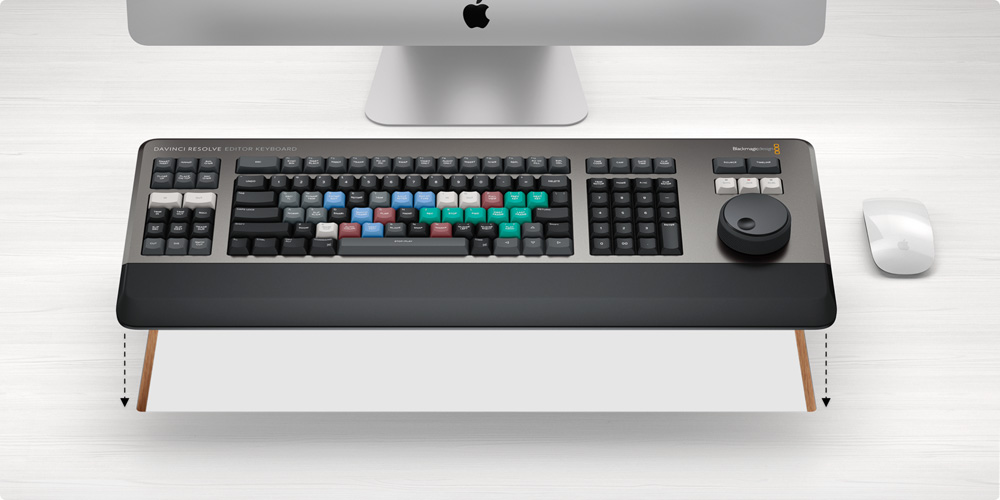
臺式組裝,兩樣都行!
DaVinci Resolve Editor Keyboard不僅在設計上符合現代審美,而且還擁有完善的功能,可謂內外兼修!上方鍵盤平面與下方機身設計精美邊緣接縫,線條光滑流暢,能為您的工作檯增色不少。這款鍵盤還能在視覺上與時下新款電腦的前瞻設計融為一體。此外,鍵盤還配有摺疊式支架,可用來增加鍵盤的傾斜度。這樣的輪廓有著實用功能,您可以將鍵盤嵌入在桌面或安裝到調色臺的特製位置,安裝到桌面後,鍵盤和桌面幾乎完全水平,呈現出渾然一體的控制臺觀感。
快速重整媒體夾和源磁帶
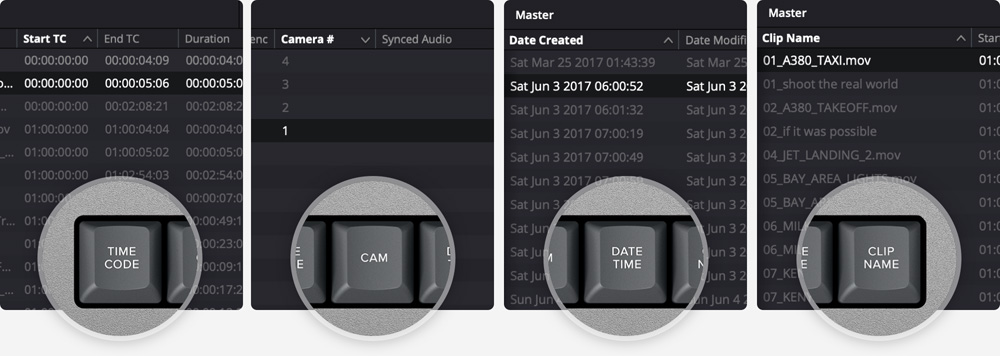
這款全尺寸鍵盤還配有排序按鍵,按下相應的按鍵就能以不同的方式整理源磁帶。您可以根據時間、攝影機、時長甚至片段名稱對源磁帶進行規整排列。只要按下媒體夾的排序按鍵,源磁帶就會以相應媒體夾的排序方式重新生成。來回滾動源磁帶就能找到需要的鏡頭!以時間碼作為排序依據時,所有媒體夾中的素材都會按照時間進行排列,非常適合用於像現場活動等按照時間順序拍攝的內容。採用多機位拍攝的鏡頭則可以選擇攝影機作為排序依據,以便查找特定機位的切出畫面。您甚至還可以選擇根據時長和片段名稱進行 排序!
調色臺
調色臺 工作效率與創意控制大幅提升! 工作效率與創意控制大幅提升! Davinci Resolve 立即下載 無論您是新手還是專業調色師,DaVinci Resolve調色臺都能提升您的工作效率和創意性。通過這些調色臺您可以流暢直觀地同時控制多種參數,擁有更多創意選項,與滑鼠相比大幅增加工作效率。所有調色臺的設計都是與世界頂尖的調色師合作完成,布局合理,重要控制均符合人手的自然姿勢,幫助您快速完成工作。所有旋鈕和按鈕均以優質材料打造,通過專門的設計能產生恰到好處的阻力,讓您可以精準微調任何參數。
三款調色臺供您選擇
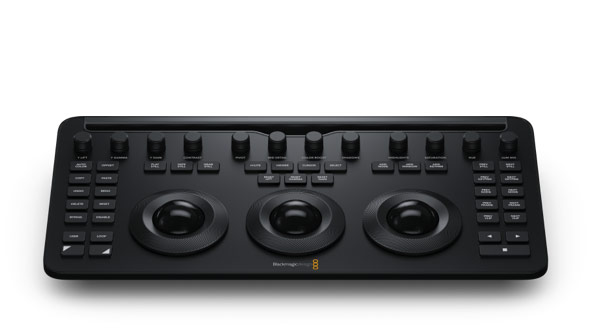
調色臺共設有三款型號供您選擇,總有一款符合您的項目規模。如果您是新手,可以選擇小巧緊湊但擁有數十項專業調色控制工具的DaVinci Resolve Micro Color Panel。它放在鍵盤旁剛剛好,適合搭配筆記本電腦進行現場調色。DaVinci Resolve Mini Panel功能完善便於攜帶,可在家中安裝或在工作之間移動,適合自由職業者使用。DaVinci Resolve Advanced Panel專為專業調色間處理電影、電視和廣告項目所設計。三款調色臺擁有類似的布局,在您需要的時候可以輕鬆升級!
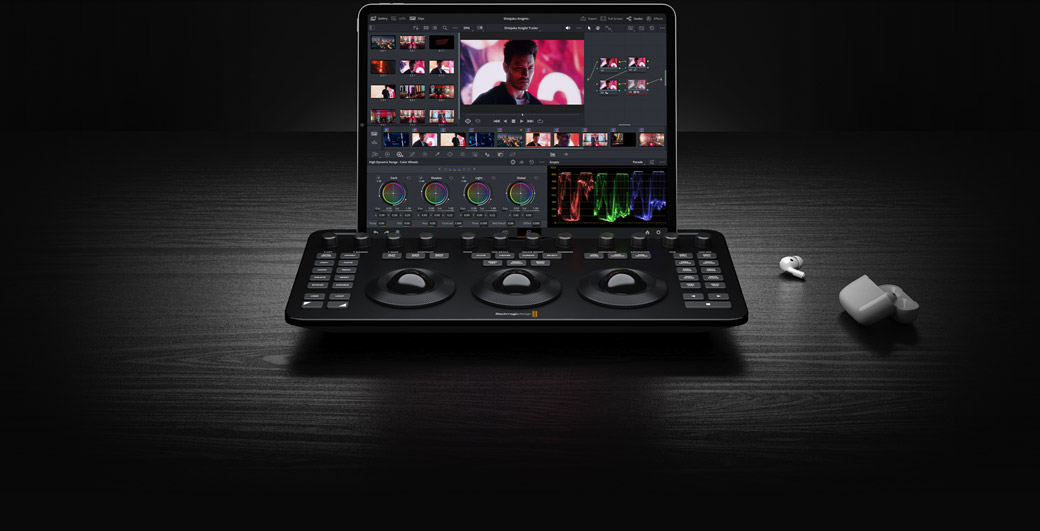
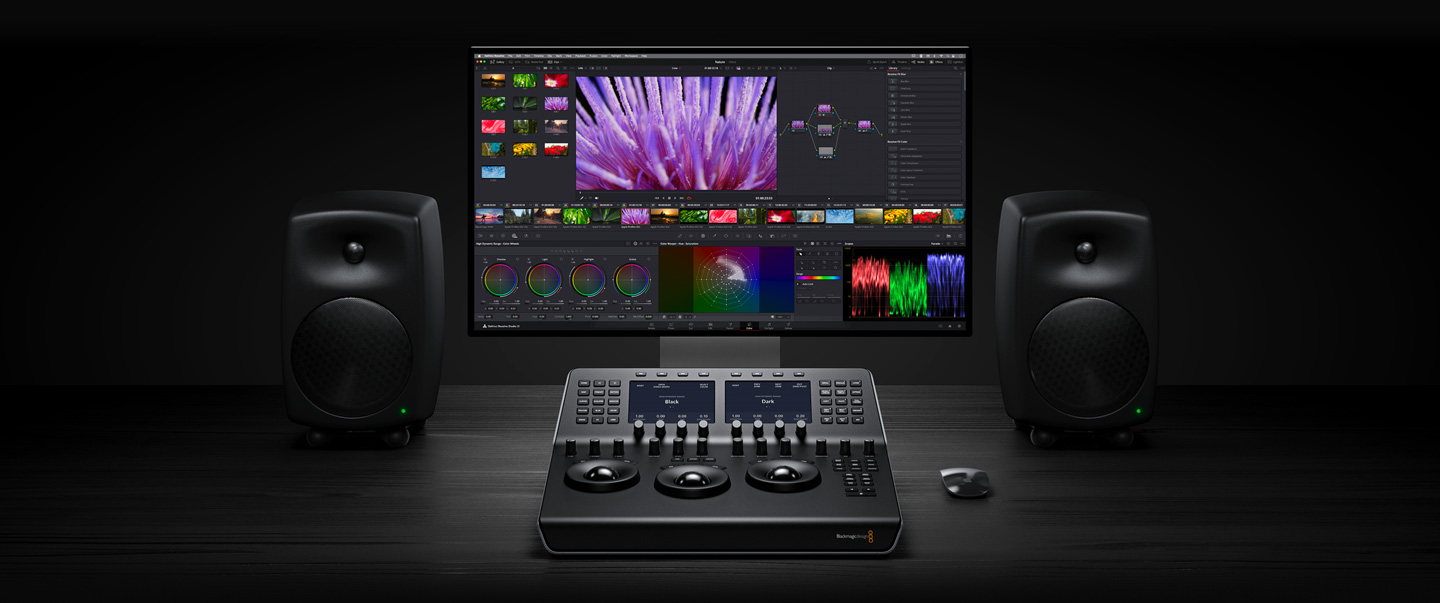
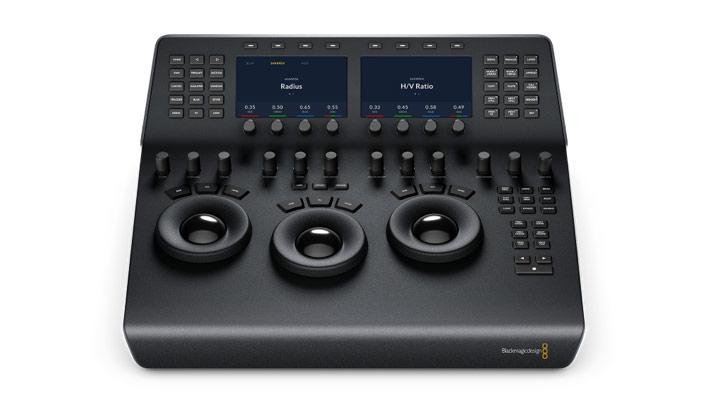
可攜式DaVinci調色臺,搭載3個高靈敏度軌跡球、12個一級校色旋鈕和LCD螢幕,可通過選單和按鈕切換工具、添加調色節點、進行HDR調色和二級調色等處理!
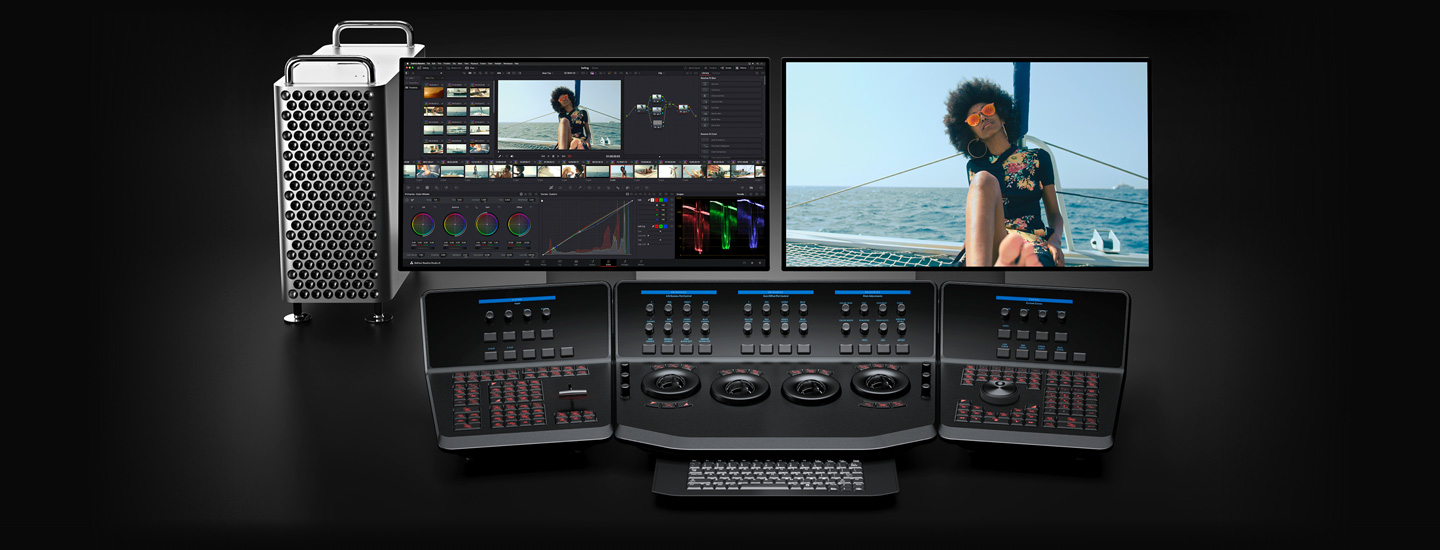
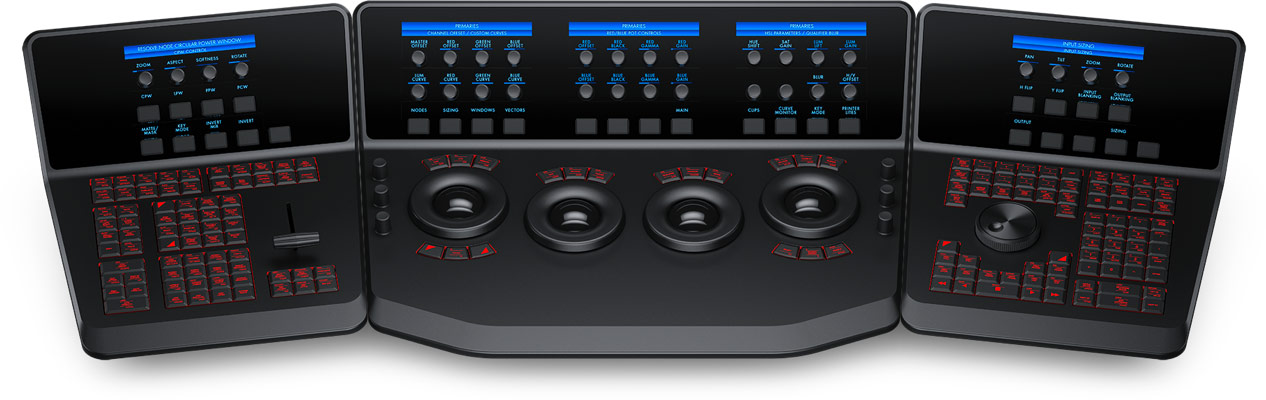
DaVinci Resolve Advanced Panel是與眾多好萊塢專業調色師共同設計的成果,它搭載豐富的控制工具,每項DaVinci調色功能都可以直接訪問。
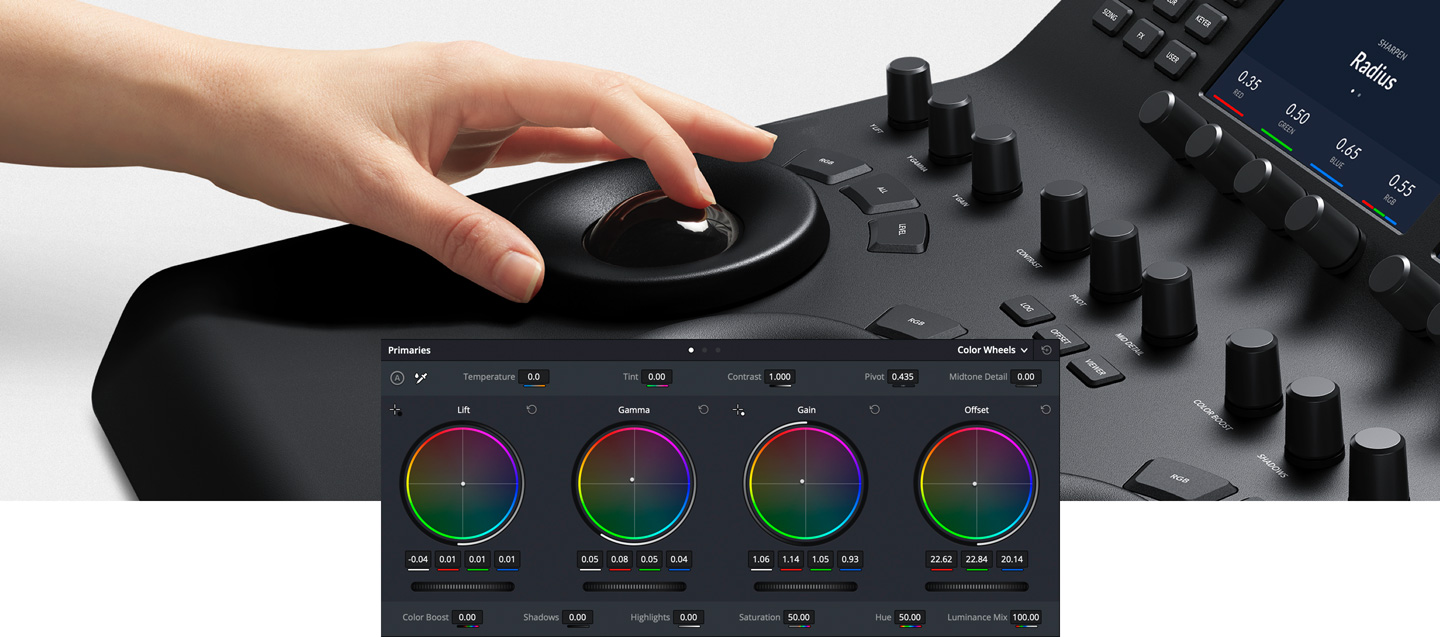
專業軌跡球
軌跡球能夠幫助您根據暗部、中灰和亮部的色調範圍,調整圖像色彩。與滑鼠和鍵盤所不同的是,您可以同時操作多個軌跡球來創建獨特效果。您可以通過軌跡球外圍順滑的控制環設定主聲道電平,賦予畫面生動的對比度。每個軌跡球上方的鍵用於重置色彩調整、電平調整、或兩項同時重置。DaVinci Resolve Mini和Micro調色臺頂部的三個按鍵可用於切換Log和一級調色輪模式,激活偏移、色溫和色調控制,以及打開全屏模式檢視器輸出。DaVinci Resolve Advanced Panel擁有第四個主增益軌跡球,用於調整 整個圖像。
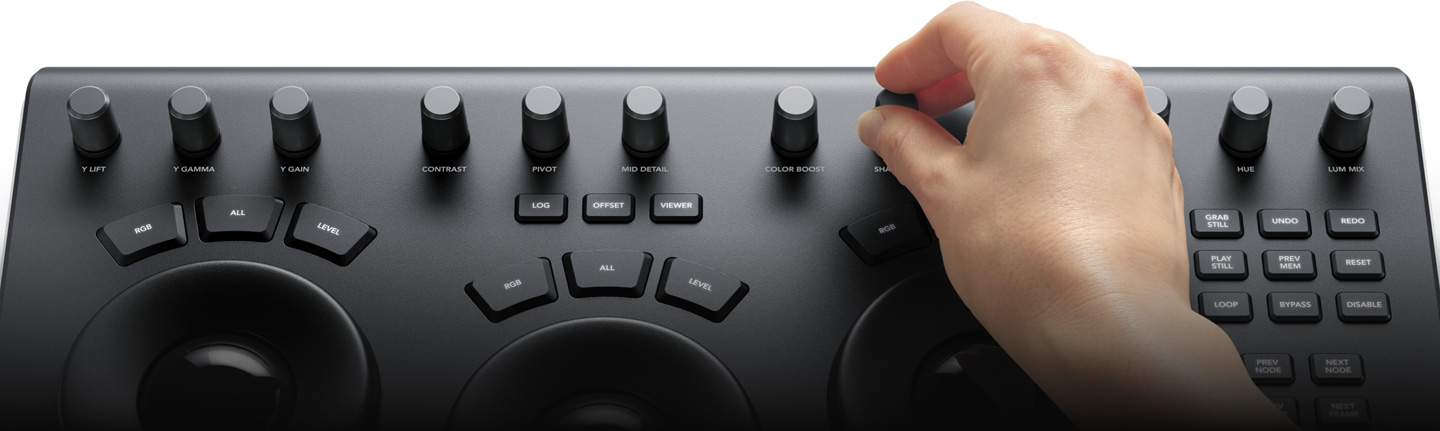
一級調整控制
一級調整控制可通過多種針對特定色調和色相範圍的專用工具,修改整個圖像的亮度和色度。這些工具代表了製作動態圖像所需的最常用的調整,使其成為攝影師、平面設計師和調色師在時間緊張時的人氣選擇。DaVinci Resolve Micro Color Panel和Mini Panel搭載12個一級調色控控制旋鈕,可以簡單快速地調整圖像對比度、飽和度、色相、色溫、色調、中間調細節、色彩增強、暗部、亮部等。所有旋鈕按下後會立即重置控制,讓您輕鬆嘗試新效果!
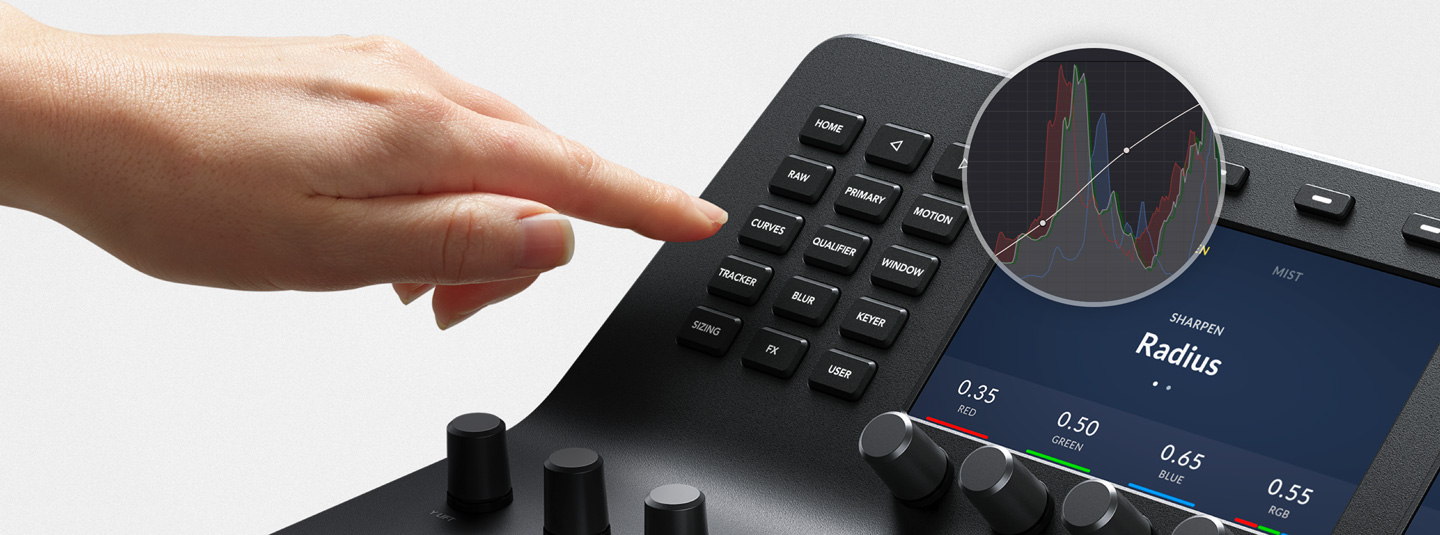
快速更換工具
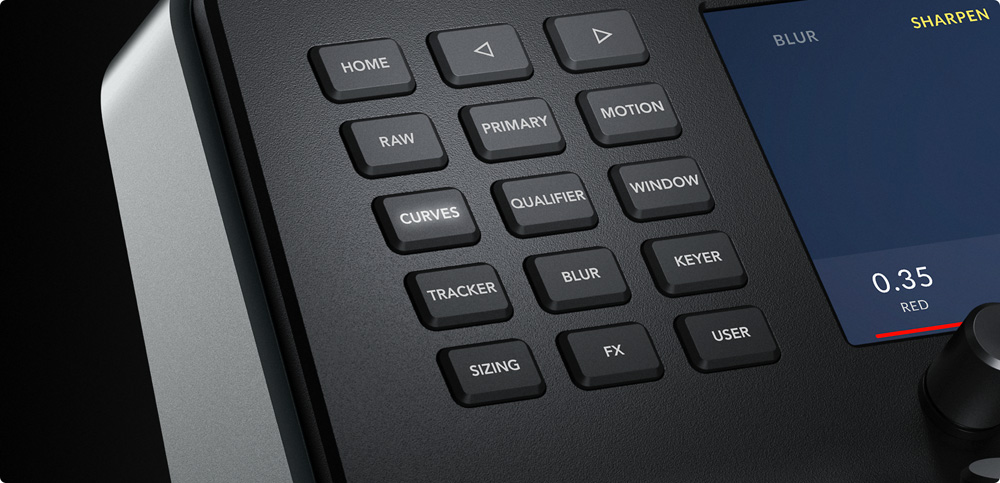
數十種創意調色、特效和技術工具在DaVinci Resolve調色頁面中以一個個「設定面板」的形式組織起來,將海量常用工具盡數納入這款軟體當中,支援廣泛的工作流程,同時保持界面整潔直觀。DaVinci Resolve Mini Panel和DaVinci Resolve Advanced Panel包含專用的功能按鈕,讓您快速調用調色頁面設定面板,無需再滑鼠和調色臺之間來回切換。只需按下按鈕, 就能輕鬆使用RAW設定面板、 一級校色、曲線、限定器、 窗口、 跟蹤器等多項功能。
高解析度顯示屏
DaVinci Resolve Mini Panel和DaVinci Resolve Advanced Panel上的色彩顯示讓您可以在調色頁面對工具進行精準控制。Mini機型上,在按鍵列表中選定設定面板後,螢幕會顯示其獨特的界面和設定。使用箭頭按鍵瀏覽設定面板的模式或頁面。顯示屏上方的多功能按鍵可讓您分離通道,選擇預設,或者執行該設定面板類型特有的其他功能選擇。顯示屏下方的多功能旋鈕可用於調整參數。您不用滑鼠就可以生成預設Power Window形狀,然後進行跟蹤!顯示屏中的所有修改都會立刻反映在調色頁面。
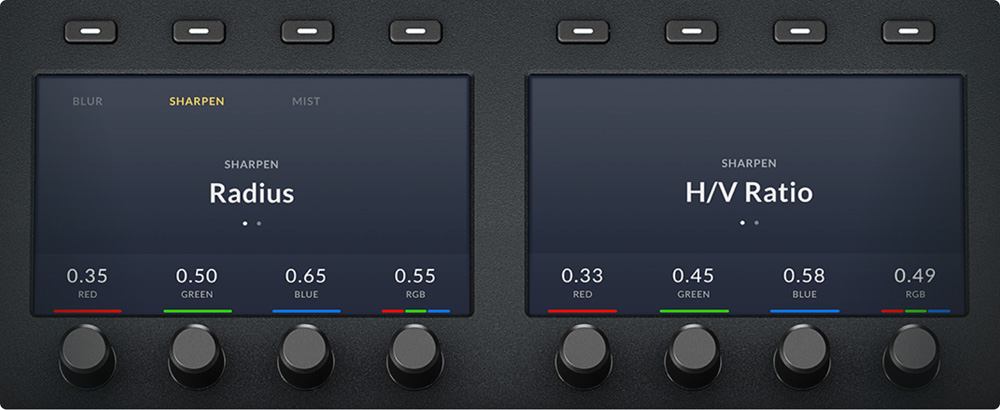
背光按鍵與微調旋鈕
為了確保調色監視器顯示準確的色彩,調色一般會在低光環境中進行。DaVinci Resolve調色臺的按鍵和多功能旋鈕會在選中後發光,可讓您在低光環境下清楚地看到哪項控制正在使用中。在所有調色臺上,按鍵都採用可調節背光設計,從而讓您可以輕鬆找到並按下每個按鈕。Advanced Panel按鍵的背光顏色甚至還可以自訂義。DaVinci Resolve Advanced Panel配有30個自訂義多功能旋鈕,DaVinci Resolve Mini Panel配有8個,可幫助您執行高解析度、靈活易用的參數調整,並且只需輕輕一按即可重置默認狀態。
導航與播放控制
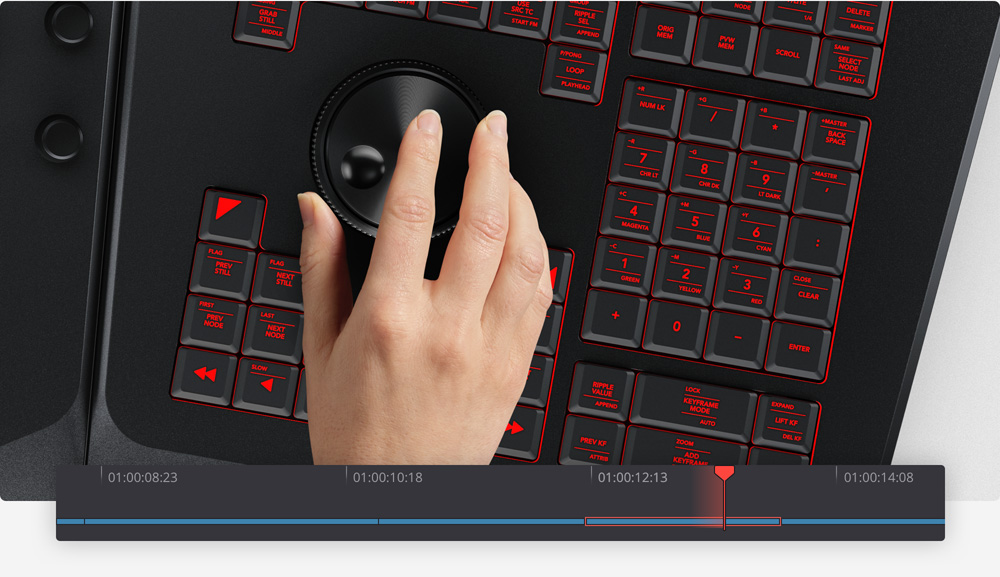
軌跡球右側的區域配有多個按鍵,能夠幫助您瀏覽時間線上的片段,查看片段幀,並且在節點編輯器中的節點之間跳轉。執行節點切換等一般操作時,這些導航按鍵將您的手保持在調色臺上,而不是伸向滑鼠,從而節省大量時間。正放、倒退和停止播放按鍵讓您全面控制項目的時間線或錄影機。DaVinci Resolve Advanced Panel添加了一個慢速/快速搜索旋鈕,能夠實現更快更精緻的搓擦。調色臺上的其他按鍵可以循環播放和暫時禁用調色,讓查看片段和檢查調色更加 輕鬆。
滑動式鍵盤
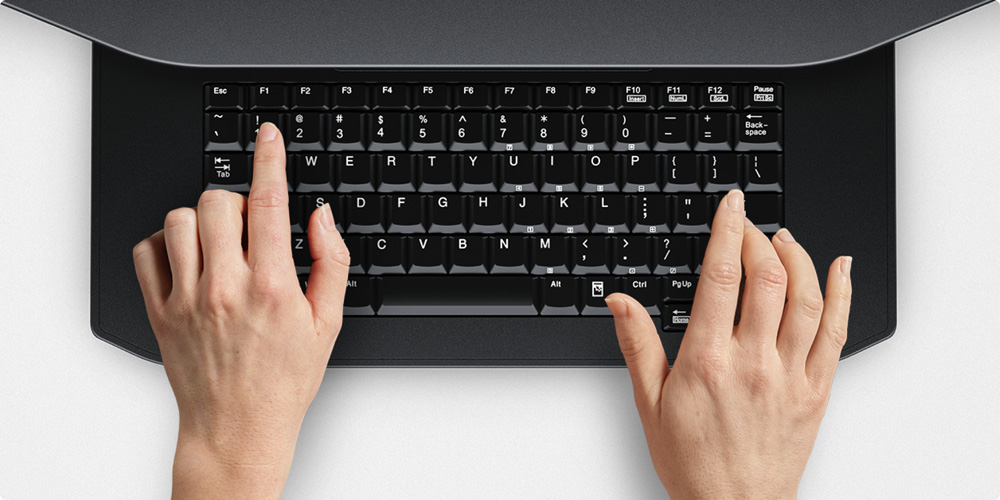
DaVinci Resolve Advanced Panel能讓您快速調用調色頁面上的所有功能,大幅降低使用滑鼠和鍵盤的頻率。然而,素材管理和添加標籤依然是後期製作工作流程的重要組成部分。此時,您可以使用Advanced Panel的滑動式鍵盤輸入片段元資料,為導入檔案和生成器命名,清除標註節點編輯器中的節點,或者為片段旗標和標記添加備註。您可以通過指派自訂義快捷方式,或者從快捷方式預設偏好裡選擇一個,進一步優化鍵盤。使用後,將鍵盤滑入調色臺收起,硬體界面乾淨整潔,讓您重新專注於調色工具。
靈活的電源選擇
DaVinci Resolve Micro Color Panel通過USB即可獲得電源,只需將其連接筆記本電腦即可在家中、調色間或現場運行,使其成為拍攝中便攜系統調色的理想選擇。DaVinci Resolve Mini Panel包含內建電源,無需連接笨重的外部電源。它還搭載乙太網路,支援PoE供電,這意味著您可以通過網路操作,並使用網路連接為其供電,無需連接電源線!DaVinci Resolve Advanced Panel搭載可自動切換的國際電源,在世界各地皆可使用。